

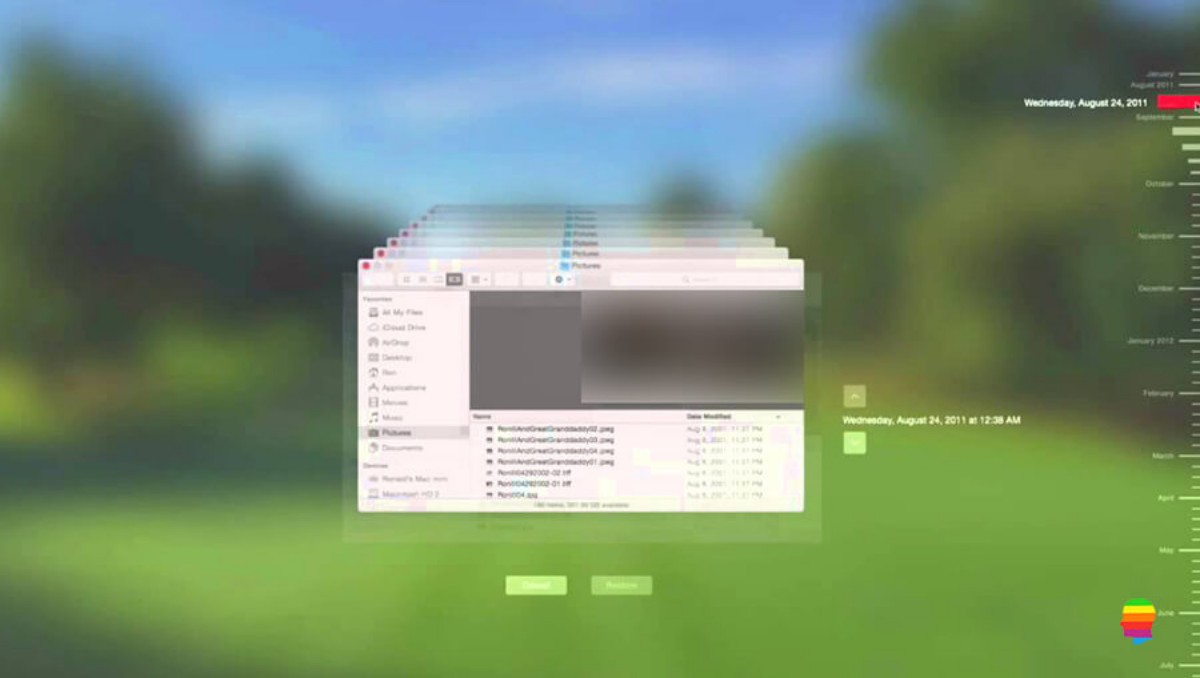
Anche se non dovesse mai essere fatto attraverso il Finder, entrare all’interno dei backup di Time Machine può essere utile e in certi casi del tutto insoliti addirittura necessario. Scopriamo insieme come faremo prestare molta attenzione durante tutta la procedura..
Accedere ed entrare nei backup di Time Machine
GUIDA
Attenzione
Non mi assumo alcuna responsabilità derivante da una cattiva esecuzione dei passaggi descritti nella guida. Procedere con estrema attenzione, l’uso improprio di alcuni passaggi può compromettere la stabilità del Sistema o in alcuni casi addirittura portare alla perdita dei propri dati. Proseguire solo se coscienti e consapevoli dei rischi legati da una errata procedura. Per ulteriori delucidazioni in merito usate i commenti qui in basso.
Questa procedura differisce in funzione della posizione del backup di Time Machine, scopriamole tutte in dettaglio.
Unità connessa fisicamente al Mac
- Aprire l’unità che contiene il Backup di Time Machine
- Aprire la cartella Backups.backupdb
- Aprire la cartella che riporta il nome del backup, di solito il nome del Mac
- Individuare ed consultare files e cartelle
Time Capsule o NAS di terze parti
- Aprire l’unità che contiene il Backup di Time Machine
- Doppio clic sul file immagine .sparsebundle, di solito riporta il nome del Mac
- Aprire la cartella Backups.backupdb
- Aprire la cartella che riporta il nome del backup, di solito il nome del Mac
- Individuare ed consultare files e cartelle
Unità esterna connessa via USB alla Time Capsule, Base AirPort o ad un altro Mac
- Espellere l’unità di backup dal Finder
- Collegarla fisicamente al Mac
- Aprire l’unità che contiene il Backup di Time Machine
- Doppio clic sul file immagine .sparsebundle, di solito riporta il nome del Mac
- Aprire la cartella Backups.backupdb
- Aprire la cartella che riporta il nome del backup, di solito il nome del Mac
- Individuare ed consultare files e cartelle