

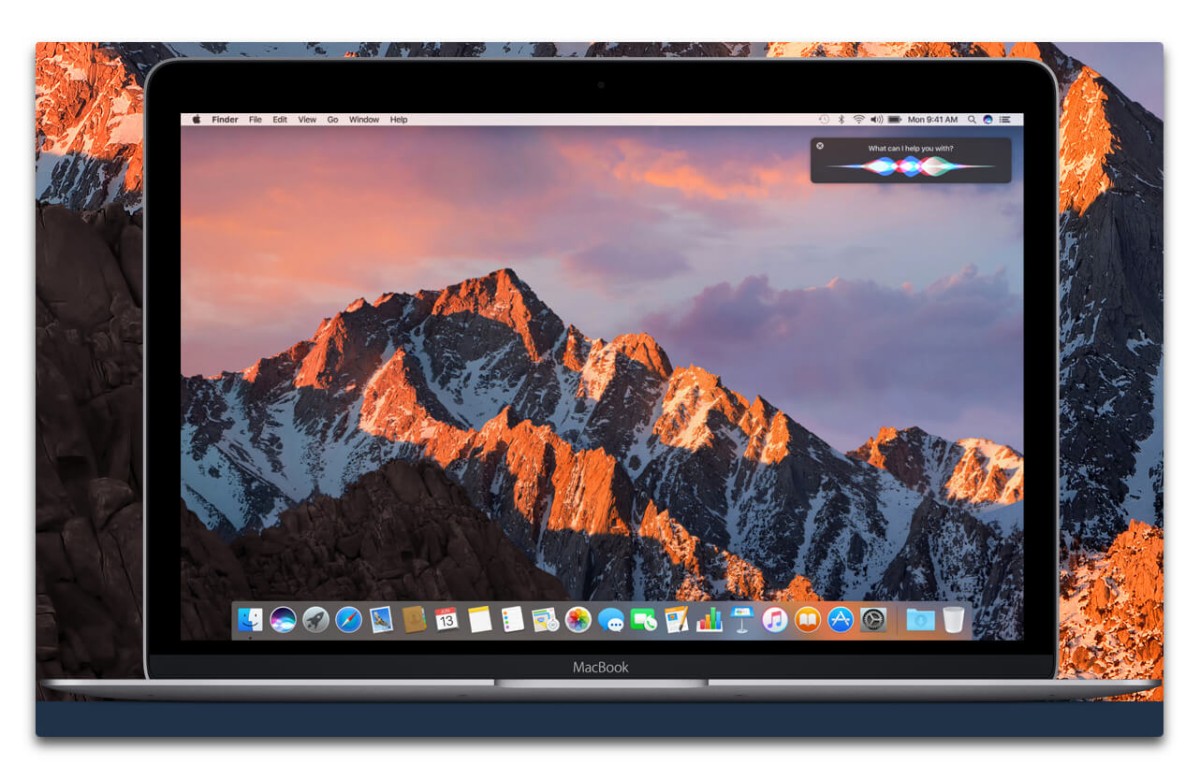
Partiamo da questo articolo per aggiornare il sistema operativo attuale con la nuova versione Sierra 10.12, tante le novità, persino un cambio di nome della famiglia di appartenenza che da OS X diventa macOS. Ma i veri cambiamenti sono nel cuore di questo nuovo sistema, dall’introduzione di uno nuovo file system all’arrivo della tanto attesa assistente virtuale Siri.
Aggiornare a macOS Sierra 10.12
GUIDA
Attenzione
Non mi assumo alcuna responsabilità derivante da una cattiva esecuzione dei passaggi descritti nella guida. Procedere con estrema attenzione, l’uso improprio di alcuni passaggi può compromettere la stabilità del Sistema o in alcuni casi addirittura portare alla perdita dei propri dati.
Parte 1 di 2 – Eseguire Backup dei dati
- Collegare al Mac un disco esterno
- Usare Time Machine per eseguire un backup del sistema (scopri come fare)
- Oppure usare il classico copia/incolla su disco esterno
Parte 2 di 2 – Aggiornare a Sierra
- Scaricare macOS Sierra da questo link
- Eseguire il file Installazione macOS Sierra.app
- Clic su Continua > Accetta
- Selezionare il disco da aggiornare a Sierra
- Clic sul pulsante Installa e poi Riavvia per iniziare l’installazione
- Attendere il completamento