

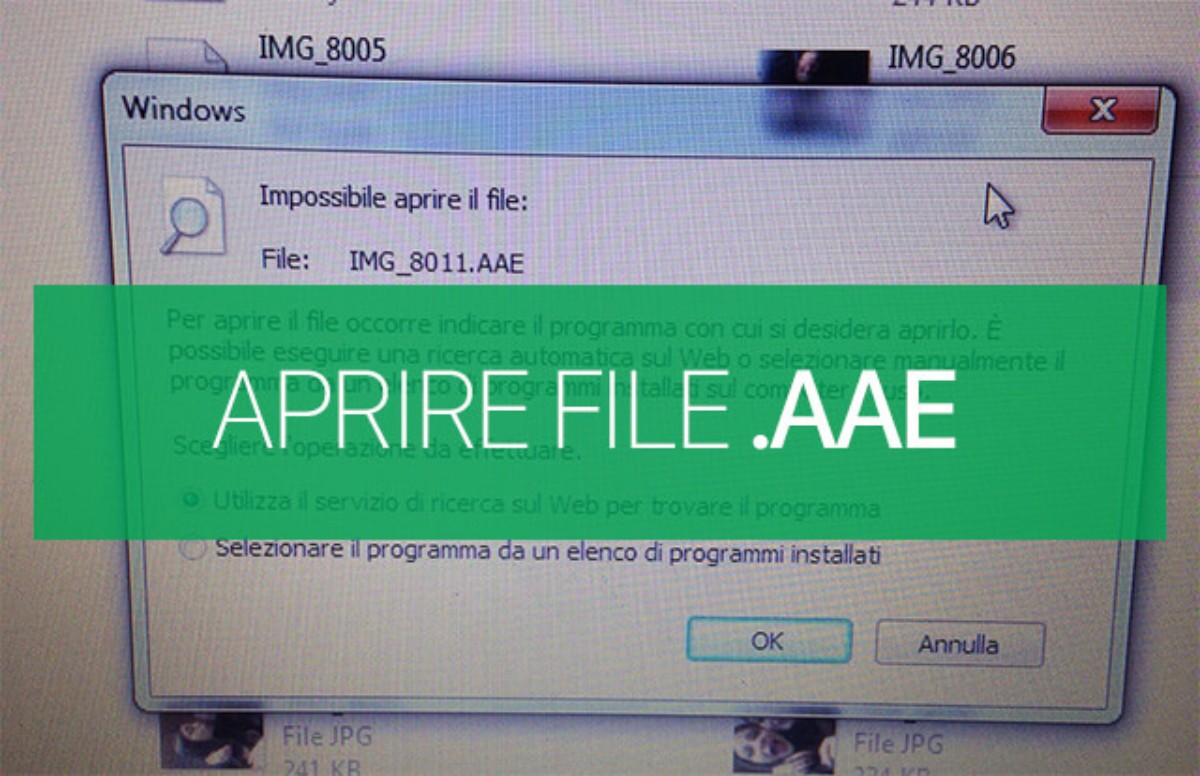
Se anche voi avete collegato l’iPhone o l’iPad (in avanti mi riferirò solo ad iPhone per semplicità) al computer e avete scoperto l’esistenza dei files con estensione .AAE vi starete chiedendo cosa sono e come facciamo ad aprirli. Vi anticipo subito che non serve aprirli, ma vi spiego meglio di seguito.
Aprire file AAE di iPhone e iPad sul Computer
APPROFONDIMENTO
Cosa sono?
In realtà questi files non contengono immagini o video ma soltanto un archivio alfanumerico in formato xml contenente informazioni tecniche sulle modifiche fatte a foto o video corrispondenti al nome stesso.
Si, ma chi li crea e a che servono?
Sono generati dal nostro iPhone quando effettuiamo modifiche, ritagli, regolazioni luminosità e contrasto alle nostre foto e contengono tutte le informazioni tecniche necessarie per permettere ad iPhone di visualizzare ciò che noi abbiamo modificato. Tali modifiche vengono effettuate “virtualmente” finché l’utente non decide di renderle effettive.
Posso cancellarli?
No, è meglio lasciarli dove sono visto che senza questi files, quando trasferiamo la nostra libreria dall’iPhone al computer, tutte le modifiche che abbiamo applicato su di loro, verranno perse.
Come Aprirli?
Se proprio si desidera aprirli, è possibile farlo usando un qualunque programma per leggere file xml oppure un comune editor di testi quale Textedit o Blocco Note nel mondo Windows.
Trasferire immagini modificate da iPhone su Mac e PC Windows
SOLUZIONE • 1
Usare AirDrop (solo su Mac)
- Aprire l’app Foto su iPhone (o iPad)
- Visualizzare la lista delle immagini
- Tap in alto a destra su Seleziona
- Selezionare tutte le immagini da esportare
- Tap in basso a sinistra su Condividi (logo del quadrato con la freccia)
- Selezionare in AirDrop il Mac verso cui trasferire il contenuto
- Attendere
Nota: Per maggiori informazioni su AirDrop consultare la guida all’utilizzo e configurazione.
SOLUZIONE • 2
Libreria Foto iCloud (Mac e PC Windows)
- Visitare sul computer la pagina di iCloud (clic qui)
- Autenticarsi con il proprio Apple ID
- Clic su Foto
- Selezionare le immagini desiderate
(Multi-selezione, Mac: Command+Clic e Win: Control+Clic) - Clic in alto sul logo della nuvola con freccia bassa
- Attendere il download
Nota: Per maggiori informazioni su Libreria Foto iCloud consultare la guida sull’uso e la configurazione.
SOLUZIONE • 3
Foto via Mail (Mac e PC Windows)
- Aprire l’app Foto su iPhone (o iPad)
- Visualizzare la lista delle immagini
- Tap in alto a destra su Seleziona
- Selezionare tutte le immagini da esportare
- Tap in basso a sinistra su Condividi (logo del quadrato con la freccia)
- Selezionare in E-mail
- Indicare il destinatario, anche il proprio indirizzo email
- Inviare