

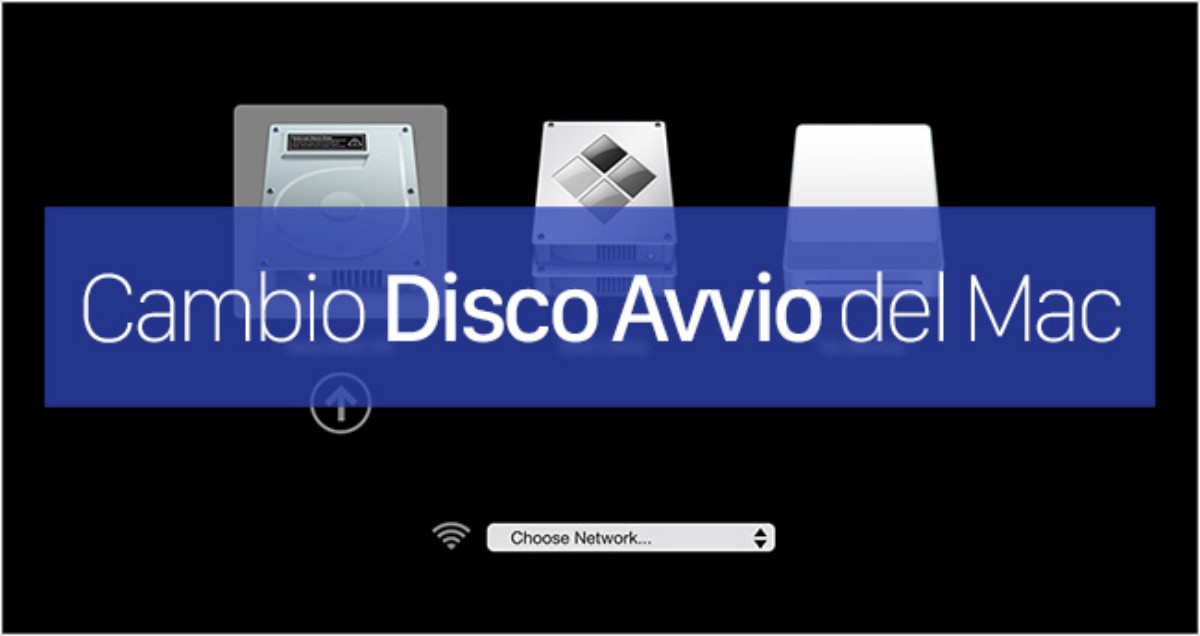
Quando si hanno più Dischi o o più Volumi di avvio connessi è possibile cambiare il Disco di Avvio del Mac e avviare il computer con un Sistema diverso. Nella guida prenderò in esame le varie situazioni che si possono presentare all’utente.
Cambio Disco Avvio del Mac
Opzione 1 – Avvio Predefinito
- Clic sul menu Apple () > Preferenze di Sistema
- Clic su Disco di Avvio
- Scegliere il disco di avvio dall’elenco dei volumi disponibili
- Al prossimo avvio o riavvio del computer, il Mac userà il volume selezionato
- Clic sul pulsante in basso a destra Riavvia… se si vuol riavviare subito.
Nota 1: Tutte le volte che il Mac verrà avviato, il sistema ricorderà questo volume come Disco di Avvio predefinito.
Nota 2: Se in questo elenco non compare il vostro disco Boot Camp con Windows è perché sul Mac è installato un software per la gestione delle partizioni NTFS che crea qualche conflitto, provare a disattivarlo per sincerarsi.
Opzione 2 – Avvio Temporaneo
- Accendere o Riavviare il Mac
- Tenere premuto il tasto ⌥ Alt (Option)
- Usare la tastiera o il mouse per selezionare e confermare
Opzione 3 – Avvio da Boot Camp (Windows)
Se il nostro Mac è avviato in Windows con Boot Camp, è possibile procedere come descritto di seguito per avviare in OS X.
- Clic sull’icona di Boot Camp nella barra in basso a destra accanto all’ora e la data
- Selezionare Riavvia in OS X