

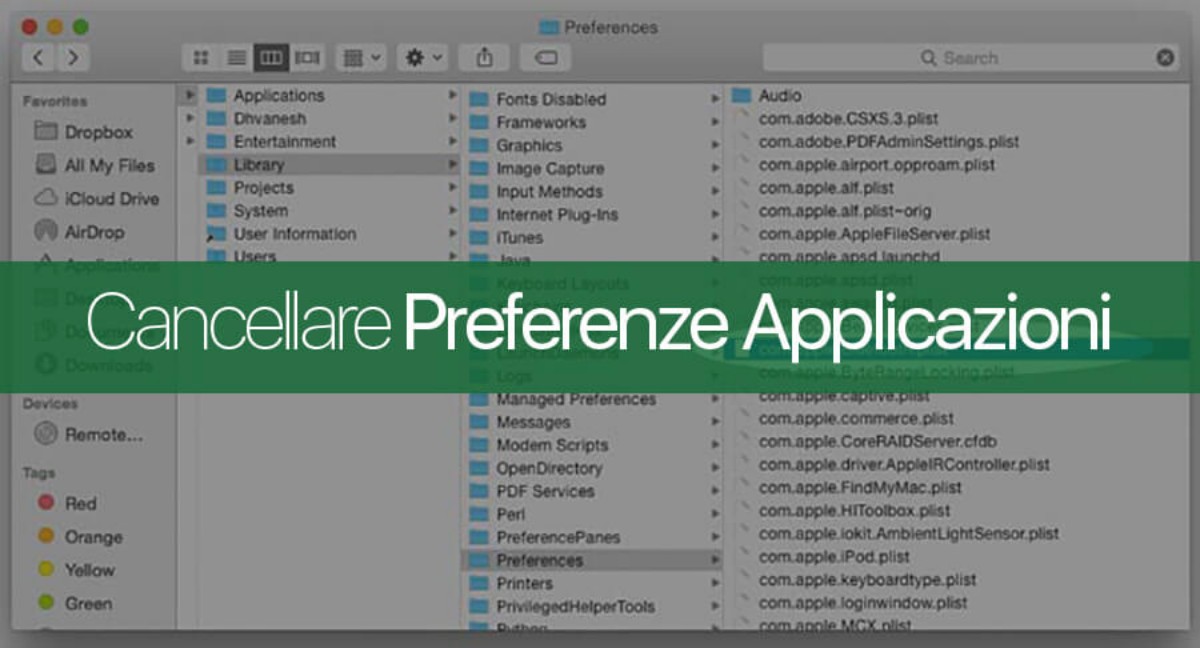
Quando abbiamo bisogno di eliminare le preferenze di una data applicazione a causa di comportamenti anomali della stessa, ripetuti crash o chiusure inaspettate, diventa necessario procedere alla rimozione dei file responsabili. Seguire le istruzione descritte di seguito.
Cancellare Preferenze applicazioni su Mac OS X
SOLUZIONE 1 – PREFERENZE UTENTE
- Se aperta, chiudere l’Applicazione
- Dal Finder, Clic in alto sul menu Vai
- Tenere premuto il tasto Alt sulla tastiera e Clic su Libreria
- Individuare ed aprire la cartella Preferences
- Individuare ed eliminare il file delle Preferenze con il nome dell’Applicazione in questione
- Alla riapertura dell’Applicazione, verrà ricreato il nuovo File delle Preferenze
SOLUZIONE 2 – PREFERENZE SISTEMA
- Se aperta, chiudere l’Applicazione
- Dal Finder, Clic in alto sul menu Vai
- Clic su Computer
- Aprire il Volume di Sistema, ad esempio Macintosh HD
- Aprire le cartelle Libreria > Preferences
- Individuare ed eliminare il file delle Preferenze con il nome dell’Applicazione in questione
- Alla riapertura dell’Applicazione, verrà ricreato il nuovo File delle Preferenze
SOLUZIONE 3 – PREFERENZE APP SCARICATE DA APP STORE
- Se aperta, chiudere l’Applicazione
- Dal Finder, Clic in alto sul menu Vai
- Tenere premuto il tasto Alt sulla tastiera e Clic su Libreria
- Aprire la cartella Containers > Bundle_id > Data > Library > Preferences
- Individuare ed eliminare il file delle Preferenze con il nome dell’Applicazione in questione
- Alla riapertura dell’Applicazione, verrà ricreato il nuovo File delle Preferenze