

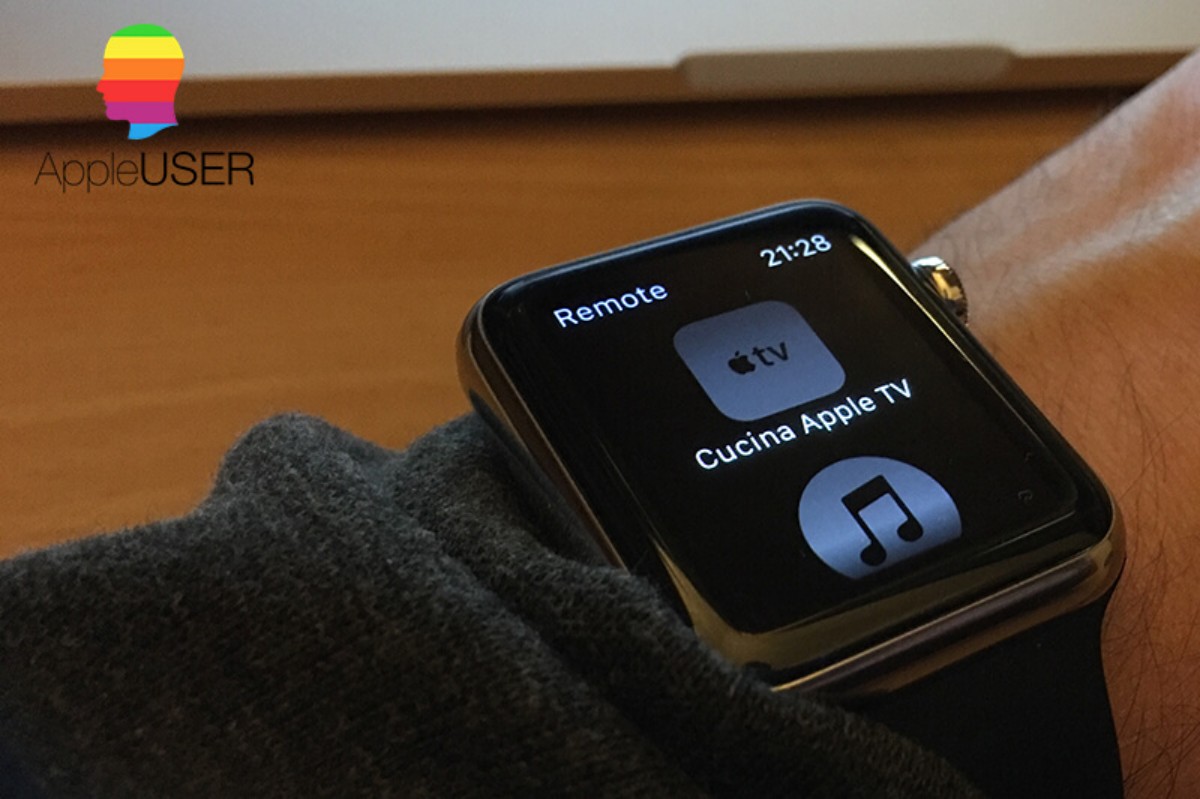
Certo che poter controllare la libreria ‘iTunes del proprio computer o la nostra Apple TV direttamente dal polso è davvero grandioso. Seguite i passaggi descritti nella mia guida e potrete divertirvi presto anche voi.GUIDA
Controllare iTunes e Apple TV con Apple Watch
Cosa serve?
- Apple Watch
- Connessione Wi-Fi
- iTunes sul proprio computer oppure Apple TV
Procedura A – Controllo Libreria iTunes sul computer
- Aprire l’app Remote su Apple Watch
- Tap su Aggiungi dispositivo
- In iTunes sul computer, Clic sul pulsante Remote in altro a sinistra, sotto il volume
- Inserire il codice a 4 cifre mostrato su Apple Watch
Procedura B – Controllo dell’Apple TV
- Aprire l’app Remote su Apple Watch
- Tap su Aggiungi dispositivo
- Su Apple TV spostarsi su Impostazioni > Generali > Telecomandi
- Selezionare Apple Watch
- Inserire il codice a 4 cifre mostrato su Apple Watch
- Aprire l’app Remote su Apple Watch con Apple TV attiva
- Selezionare Apple TV
Rimuovere abbinamento con Apple TV
- Su Apple TV spostarsi su Impostazioni > Generali > Telecomandi
- Selezionare Apple Watch in Telecomandi iOS
- Su Apple Watch, aprire l’app Remote
- Al messaggio di connessione persa fare Tap su Rimuovi