

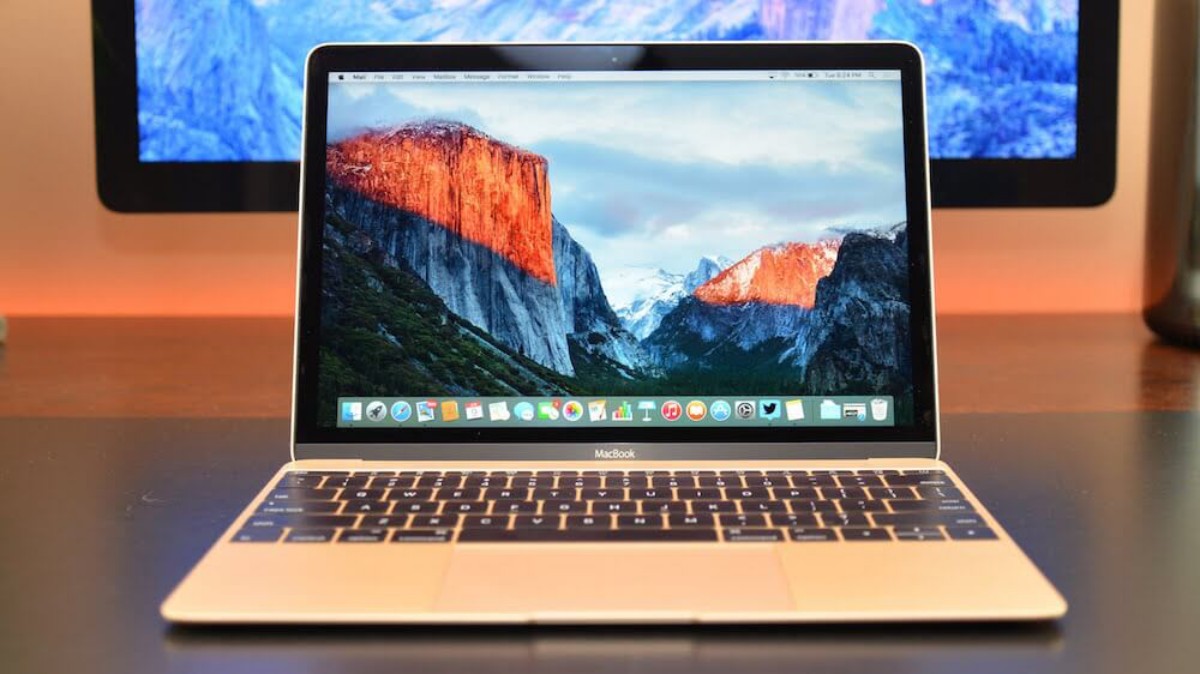
Se avete installato il nuovo sistema operativo El Capitan sul vostro Mac per errore o state avendo dei forti dubbi dopo l’aggiornamento, allora questa è la guida giusta per tornare indietro in assenza di un precedente backup del vostro sistema con Time Machine.
Attenzione” box_color=”#fc0040″]Prima di iniziare, effettuate una copia di sicurezza di tutti i dati presenti su Hard Disk in quanto a breve si procederà alla formattazione dell’intero disco fisso del Mac
Creare una Pendrive di installazione di Yosemite
Prima scaricare l’OS X 10.10 Yosemite dal Mac App Store nella sezione Acquisti (potrebbe essere necessario pigiare il tasto ALT durante la selezione Acquisti). Una volta scaricato, basta chiudere il programma di installazione e impostare il nome del file scaricato in InstallOSXYosemite.app
- Collegare l’unità USB da cancellare nel computer e aprire Utility Disco (in Applicazioni)
- Selezionare l’unità USB dalla barra laterale a sinistra e cliccare sulla scheda Inizializza.
- Scegliere Mac OS Extended (Journaled) nella casella Formato e impostare il nome a YosemiteInstaller
- Ora cliccare su pulsante Inizializza e attendere il completamento del processo di formattazione.
- Quindi scegliere scheda Partizione e selezionare 1 partizione dal menu a discesa Layout di partizione
- Cliccare su Opzioni e scegliere GUID Partition Table con il nome impostato a YosemiteInstaller.
- Lanciare il Terminale (in Applicazioni / Utility) e copia-incolla il seguente comando e quindi premere invio:
sudo /Applications/InstallOSXYosemite.app/Contents/Resources/createinstallmedia --volume /Volumes/YosemiteInstaller --applicationpath /Applications/InstallOSXYosemite.app --nointeraction
Questo creerà il flash USB avviabile con i files di installazione di Yosemite. Il processo richiede tra i 10-20 minuti. Non interrompere il terminale o espellere l’unità flash durante il processo. Una volta completato, viene visualizzato il messaggio “copia completata”.
Procedere con l’installazione pulita di Yosemite
- Assicurarsi che l’unità flash USB appena creata sia collegata al Mac quindi riavviare il computer ricordando di tenere premuto il tasto Opzione (Alt) subito dopo il Boing iniziale.
- Scegliere il drive USB sulla schermata di selezione dell’unità di avvio e premere Invio.
- Attendere fino a quando appare il programma di installazione di Yosemite sullo schermo. Questo potrebbe richiedere alcuni secondi o minuti.
- Cliccare su Utility Disco
- Cliccare su Macintosh HD dal riquadro di sinistra e poi la scheda Inizializza nella parte in alto a destra della finestra. Lasciare tutte le impostazioni ai loro valori predefiniti e poi clic sul pulsante Inizializza in basso a destra. Questo cancellerà tutti i file memorizzati sul disco rigido di avvio.
- Quando il processo di cancellazione è completato, tornare alla prima schermata in cui è stato selezionato Utility Disco. Ora cliccare su Installa OS X e poi Continua.
- Scegliere la partizione Macintosh HD cancellata nel passaggio di prima e quindi fare clic su Installa.