

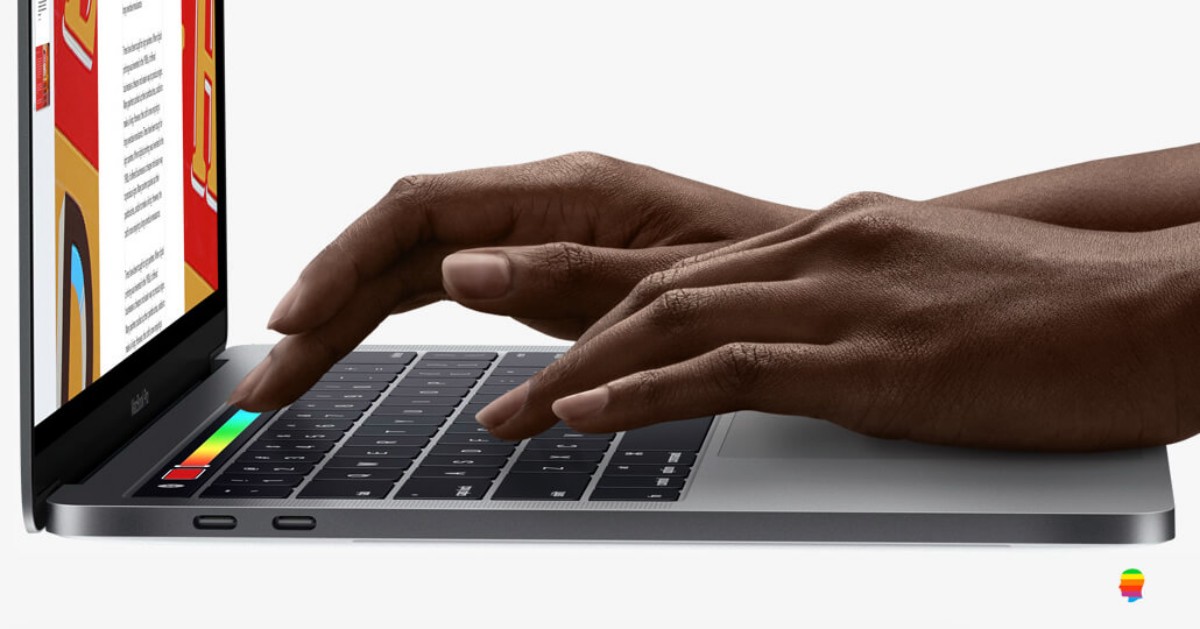
Apple ha rilasciato i suoi nuovi Mac dotati dell’innovativa Touch Bar, una barra sopra la tastiera che visualizza in maniera dinamica un’estensione dell’interfaccia utente in funzione del contesto applicativo. Scopriamo insieme come usarla.
GUIDA
Come usare la Touch Bar su Mac OS
La Touch Bar è integrata in varie applicazioni di macOS per offrire una migliore interazione nelle varie interfacce utenti.
Espandere o richiudere la Touch Bar
I pulsanti nella parte destra della Touch Bar sono i pulsanti della Striscia di Controllo (Strip) utili ad espandere o richiudere i controlli presenti nella barra. Sono inoltre presenti e sempre visibili i pulsanti luminosità, volume e Siri. Gli altri pulsanti della Touch Bar dipendono dalle app che si usano.


Personalizzare la Striscia di Controllo (Strip)
Personalizzare la striscia di controllo è molto semplice e si procede usando la sezione Tastiera presente nelle Preferenze di Sistema.
- Clic sul menu Apple > Preferenze di Sistema
- Clic sull’icona della Tastiera
- Selezionare la sezione Touch Bar
Visualizzare i tasti funzione
Per visualizzare i tasti funzione è necessario tenere premuto il tasto (Fn) e premere insieme il relativo tasto F1, F2 ecc..

Suggerimenti durante la scrittura
Nelle app di testo come possono esserlo Note, Mail, Textedit ecc.. durante la scrittura la Touch Bar visualizza parole suggerite in funzione di quello che si digita.

Emoji
In alcune applicazioni è possibile scegliere di inserire le emoji di espressione anzichè le parole e anche in questo caso la Touch Bar visualizza le varie possibiità come faccine e simboli vari della serie Emoji.
