

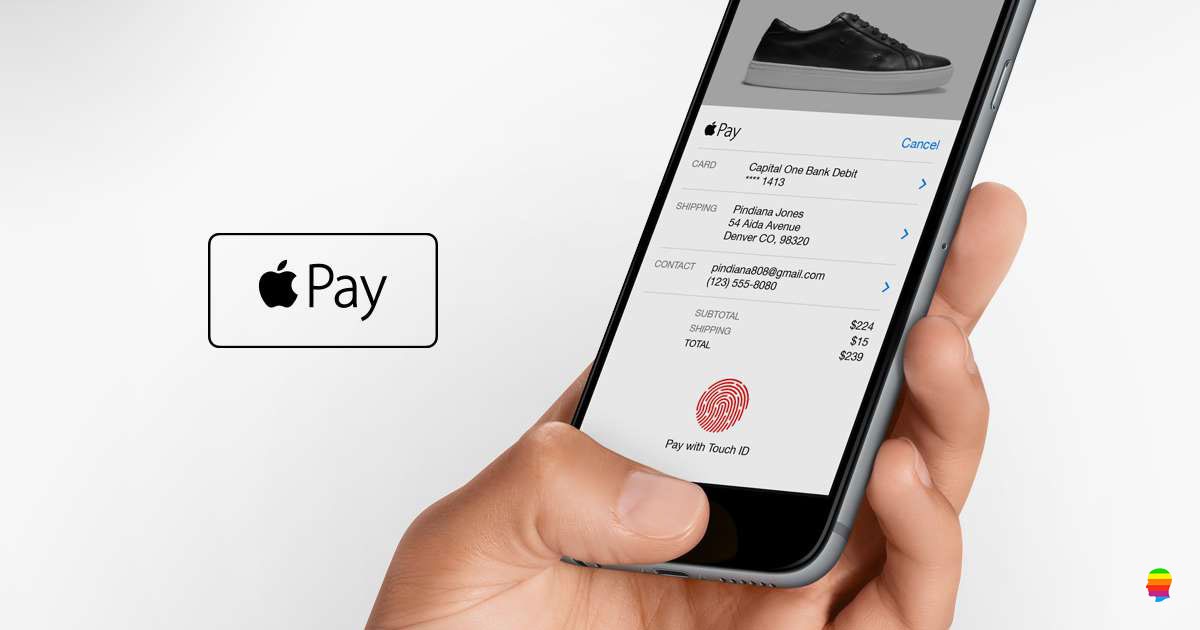
Usare il metodo di pagamento Apple Pay su iPhone e iPad è molto semplice, l’intero sistema di pagamento in realtà è stato ideato per l’uso con dispositivi iOS. Scopriamo in questa guida le procedure per effettuare comodamente i propri acquisti.
GUIDA
Configurare e Usare Apple Pay su iPhone e iPad
Nota: È possibile aggiungere fino ad un massimo di 8 Carte sul singolo dispositivo
AGGIUNGERE CARTA DI CREDITO
- Tap su Impostazioni
- Tap su Wallet e Apple Pay
- Tap su Aggiungi Carta di Credito o Debito
- Scegliere se:
- Usare Carta collegata ad iTunes Store
- Aggiungere una Nuova Carta, in questo caso compilare tutti i campi richiesti e usare l’icona Fotocamera per acquisire i Dati della Carta
- Tap su Avanti.
- Attendere la verifica da parte della Banca
- Tap su Avanti
USARE APPLE PAY
- Tap sul pulsante Compra con Apple Pay o Apple Pay
- Controllare le informazioni di fatturazione, spedizione e contatto
- Effettuare l’acquisto
- Poggiare il dito sul Touch ID
- Eseguito il pagamento, compare a schermo Fine con un segno di spunta
 PAGARE CON IPHONE NEI NEGOZI FISICI
Con l’iPhone è possibile pagare nei negozi che accettano i pagamenti contactless. Controllare semplicemente che alla cassa sia presente uno dei simboli sopra raffigurati.
- Appoggiare il dito sul Touch ID
- Tenere l’iPhone a un paio di centimetri dal lettore contactless
- Attendere col dito sul Touch ID finché non si visualizza la scritta Fine e un segno di spunta sul display
- Se sul terminale va scelto tra il pagamento con carta di credito o di debito, scegliere la carta di credito
[su_box title=Suggerimento box_color=”#09b8f9″]
Per configurare Apple Pay su Mac con Touch ID seguire questa guida.
Per configurare Apple Pay su Mac senza Touch ID seguire invece questa guida.
E per Apple Watch? Seguire le indicazioni descritte in questa guida.