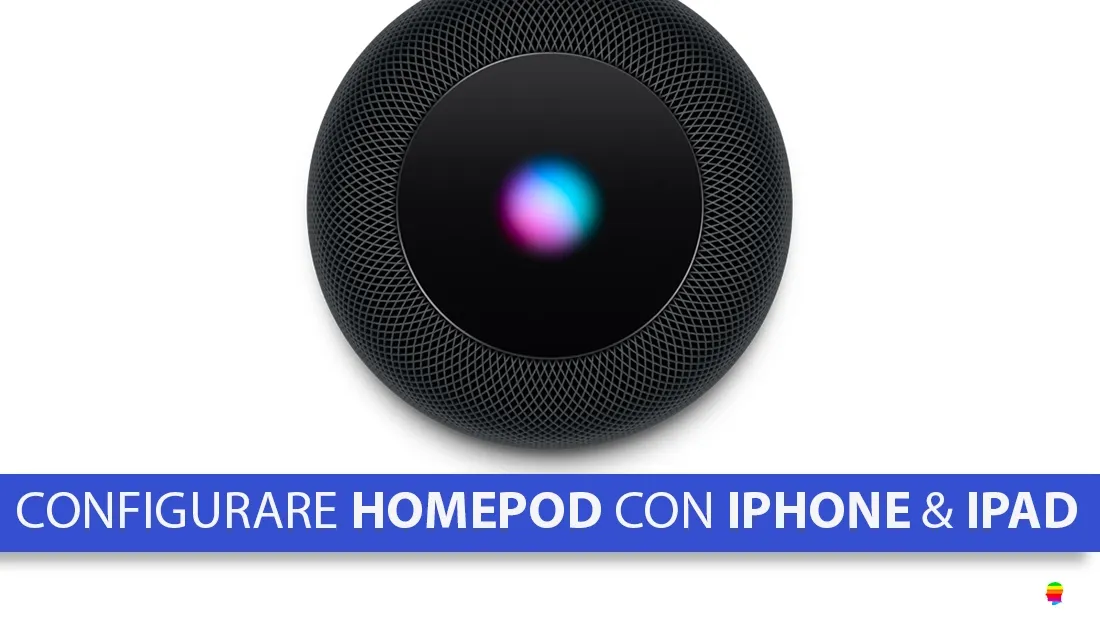
L’HomePod è un dispositivo davvero molto semplice da configurare ma prima di mettere le mani sul nuovo diffusore acustico bello e smart è necessario procedere a configurarlo al meglio. In questa guida ci occuperemo proprio di questo, utilizzando come punto di partenza il proprio iPhone o iPad.
OBIETTIVO
La procedura di configurazione dell’HomePod è abbastanza facile e divertente, somiglia tanto a quella vista già con le AirPods e questo è merito del rivoluzionario microchip Apple W1.
Prima di procedere è bene ricordare quali sono i requisiti minimi indispensabili:
- iPhone o iPad con iOS 11.2.5 o versione successive;
- Mantenere HomePod vicino ad iPhone e iPad;
- Abilitare portachiavi iCloud (Guida);
- Abilitare autenticazione a due fattori per l’Apple ID (Guida);
SOLUZIONE
- Abilitare
 Bluetooth su iPhone e iPad
 - Avvicinarsi all’HomePod
- Toccare Configura sul messaggio che compare
- Indicare l’ambiente dove posizionare l’HomePod e confermare su Continua
- *Se richiesto, è possibile abbonarsi ad Apple Music o saltare il passaggio con Non ora

- Selezionare la Lingua di Siri
- Se desiderato, abilitare le Richieste personali
- Confermare su Trasferisci impostazioni

*Apple Music: chi è già abbonato vedrà sincronizzata la propria libreria e preferenze musicali con HomePod automaticamente, agli utenti che non l’hanno ancora sottoscritto, verrà offerto un periodo di prova gratuita di 3 mesi.
PRIME DIFFICOLTÀ
Se si riscontrano delle difficoltà nella prima configurazione dell’HomePod, vi invito a seguire le indicazioni risolutive descritte di seguito.
1 RESET APP CASA
- Rimuovere l’app
 Casa
Casa - Aprire
 App Store e scaricare nuovamente l’app Casa
 - Aprirla e restare nella schermata bianca di ricerca dispositivi per 30 minuti
- Appena compare, toccare in basso Reset configurazione Casa
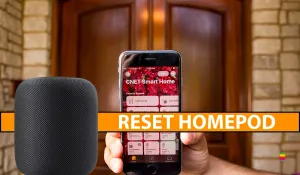
2 RESET DELL’HOMEPOD
- Spegnere HomePod
- Rimuovere il cavo elettrico dalla presa di corrente a muro
- Ricollegare cavo elettrico alla presa a muro
- Tenere premuto il tasto sopra l’HomePod fino a sentire 3 distinti bip