

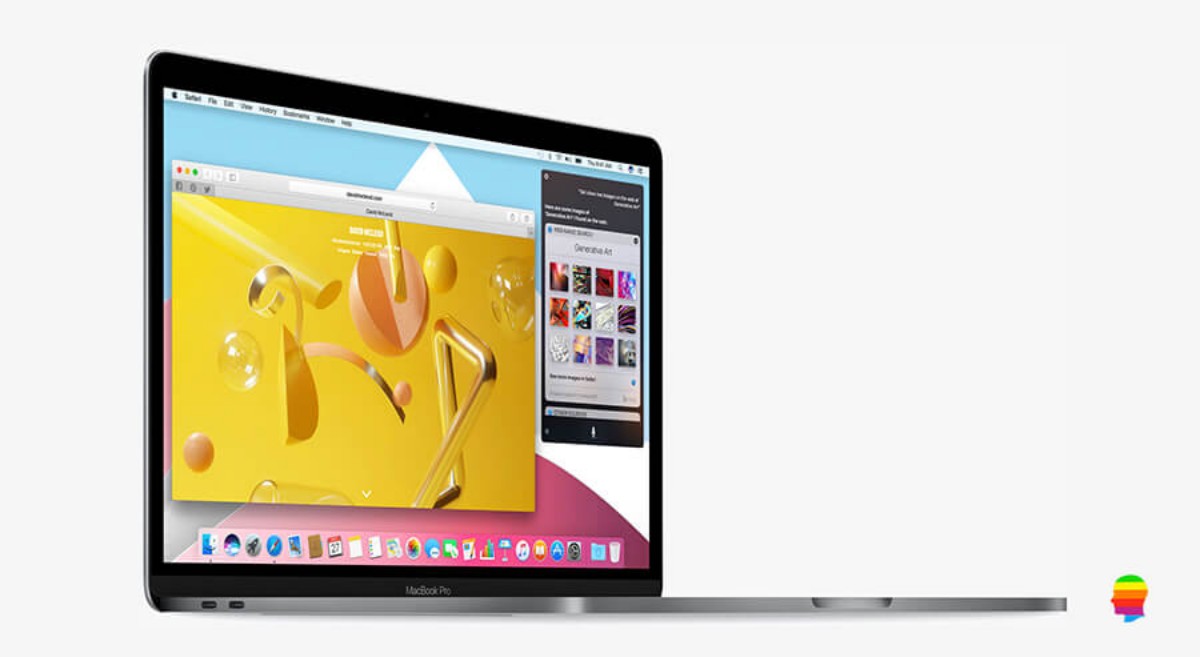
Il nuovo MacBook Pro ha incantato parecchi di noi, design esclusivo, caratteristiche meravigliose come l’introduzione della Touch Bar, un nuovo modo di interagire con applicazioni e sistema operativo. In questo breve articolo descrivo i pochi passi necessari per configurare il MacBook Pro, soprattutto per chi passa da Windows a macOS.
GUIDA
Configurare il MacBook Pro 2016 con Touch Bar e Touch ID
La prima configurazione del Mac è un’operazione piuttosto semplice e lineare ma non tutti sono degli Appleuser, queste indicazioni voglio essere delle linee guide anche per chi si avvicina per la prima volta ad un Mac e aiutare a configurare il nuovo MacBook Pro 2016 rapidamente.
Passo 1 di 9 – Accendere il MacBook Pro
- Accendere il Mac semplicemente sollevando il coperchio
- Attendere avvio
Passo 2 di 9 – Lingua
- Selezionare la lingua desiderata
- Clic su Continua
Passo 3 di 9 – Layout tastiera
- Selezionare il Layout tastiera desiderato
- Clic su Continua
Passo 4 di 9 – Collegarsi ad Internet
- Selezionare la rete Wi-Fi
- Inserire la Password di accesso Wi-Fi se richiesta
- Clic su Continua
Passo 5 di 9 – Configurare come Nuovo
- Scegliere Non trasferire informazioni adesso
- Clic su Continua
Passo 6 di 9 – Servizi di localizzazione
- Se d’accordo, Abilitare servizi di localizzazione
- Clic su Continua
Passo 7 di 9 – Accedere con ID Apple
- Accedere con il proprio ID Apple (meglio se lo stesso degli altri eventuali vostri dispositivi)
- Clic su Continua
- Se d’accordo, Accettare i termini e le condizioni Apple
- Clic su Accetto
- Seguire istruzioni a schermo
Passo 8 di 9 – Attivare Servizi e opzioni
- Se d’accordo, Abilitare la crittografia del disco interno con FileVault (facoltativo)
- Se d’accordo, selezionare Archivia file da Documenti e Scrivania in iCloud Drive (non consigliato)
- Selezionare Abilita Siri su questo Mac
- Clic su Continua
- Fatto!
Passo 9 di 9 – Registrare Impronta con Touch ID
- Clic su Aggiungi impronta
- Poggiare il dito sul sensore che è anche il pulsante di Accensione del MacBook Pro
- Seguire le istruzioni a schermo
- Fatto!