

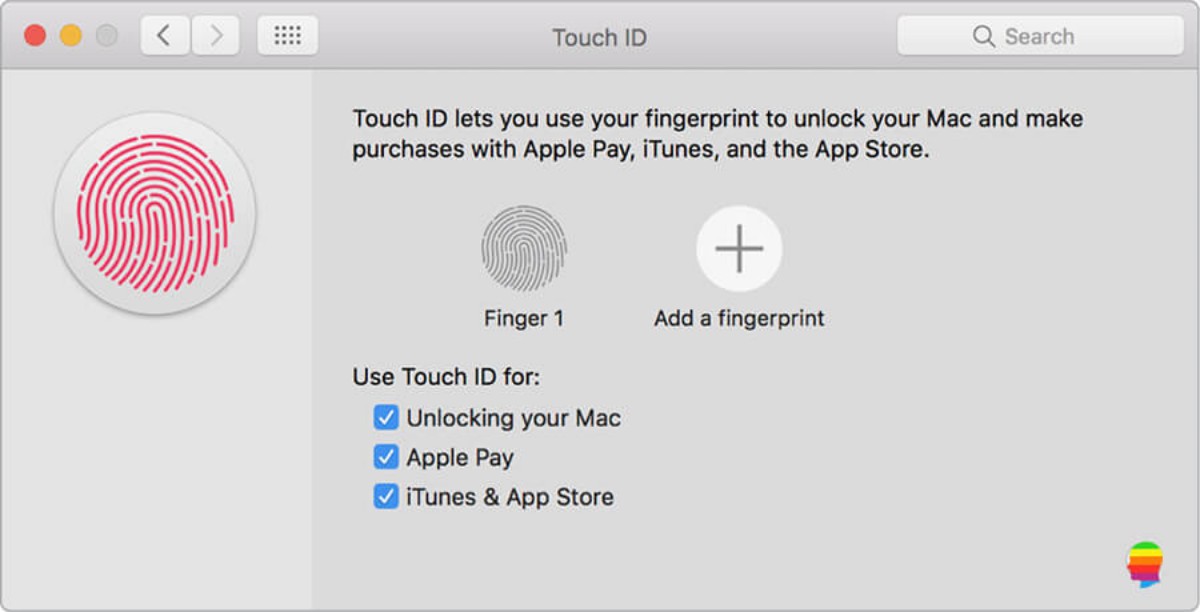
L’perazione per configurare il Touch ID su MacBook Pro 2016 dotato di Touch Bar non differisce dagli iPhone. L’impronta Touch sul Mac è utile per effettuare acquisti in sicurezza con Apple Pay e i vari servizi compatibili, scaricare acquisti su iTunes Store o sbloccare il Mac. Scopiramo come procedere con la seguente guida.
GUIDA
Configurare Touch ID su MacBook Pro 2016 con Touch Bar
È possibile configurare il Touch ID già in fase di prima installazione del MacBook Pro seguendo le indicazioni a schermo nel Setup Iniziale. Nel caso invece si desiderasse intervenire successivamente consultare le indicazioni seguenti.
- Clic sul menu Apple > Preferenze di Sistema
- Clic sull’icona Touch ID
- Clic sul pulsante (+) Aggiungi impronta (il numero massimo è 5 impronte)
- Posizionare il dito sul sensore Touch ID che è anche il pulsante di Accensione del Mac
- Seguire le istruzioni a schermo
Nota #2” box_color=”#f9db09″]
Se due o più utenti utilizzano lo stesso MacBook Pro, ognuno può aggiungere un’impronta Touch ID per sbloccare rapidamente l’autenticazione e accedere al MacBook Pro. Ma va ricordato che il numero massimo di impronte associate per singolo utente è di 5 impronte.