

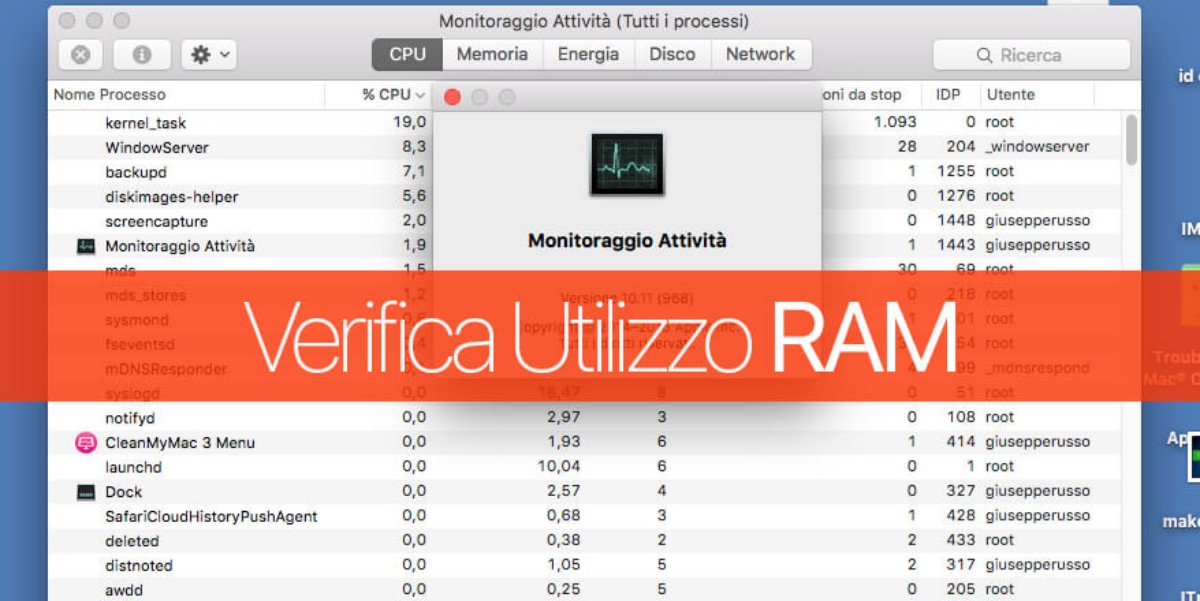
Applicazioni e processi sul computer Mac richiedono un cospicuo quantitativo di memoria RAM per poter operare, più applicazioni restano aperte e maggiore quantità di memoria RAM viene consumata. In quest’ottica appare fondamentale tenere sotto controllo l’efficienza della memoria RAM disponibile e per determinare se il Mac ne ha a sufficienza, è necessario far riferimento all’applicazione Monitoraggio Attività, scopriamo come.
Controllo utilizzo RAM su Mac OS X
- Aprire l’applicazione Monitoraggio Attività da LaunchPad > Altro
- Clic in alto sul tab Memoria
- Verificare l’uso della RAM
- Controllare tra l’elenco dei processi in alto quale impegna maggiormente la RAM
Eliminare la memoria inutilizzata
- Aprire l’applicazione Terminale da LaunchPad > Altro
- Scrivere il comando seguente e premere Invio
sudo purge
- Inserire la password di amministratore e confermare con Invio
- Quando finito, digitare il seguente comando seguito da Invio
exit
- Chiudere il Terminale
Cosa focalizzare
Memoria fisica
È la quantità totale della memoria fisica installata sul Mac
Memoria utilizzata
È la quantità totale della memoria fisica in uso dal Sistema Operativo o dalla Applicazioni
File nella cache
È la dimensione dei file archiviati nella cache in una memoria non utilizzata al fine di ottimizzare le prestazioni generali.
Spazio di scambio utilizzato
È la quantità di memoria compressa ed archiviata sul disco rigido per fare spazio a dati più importanti che ricevono un riutilizzo più frequente sul sistema.