

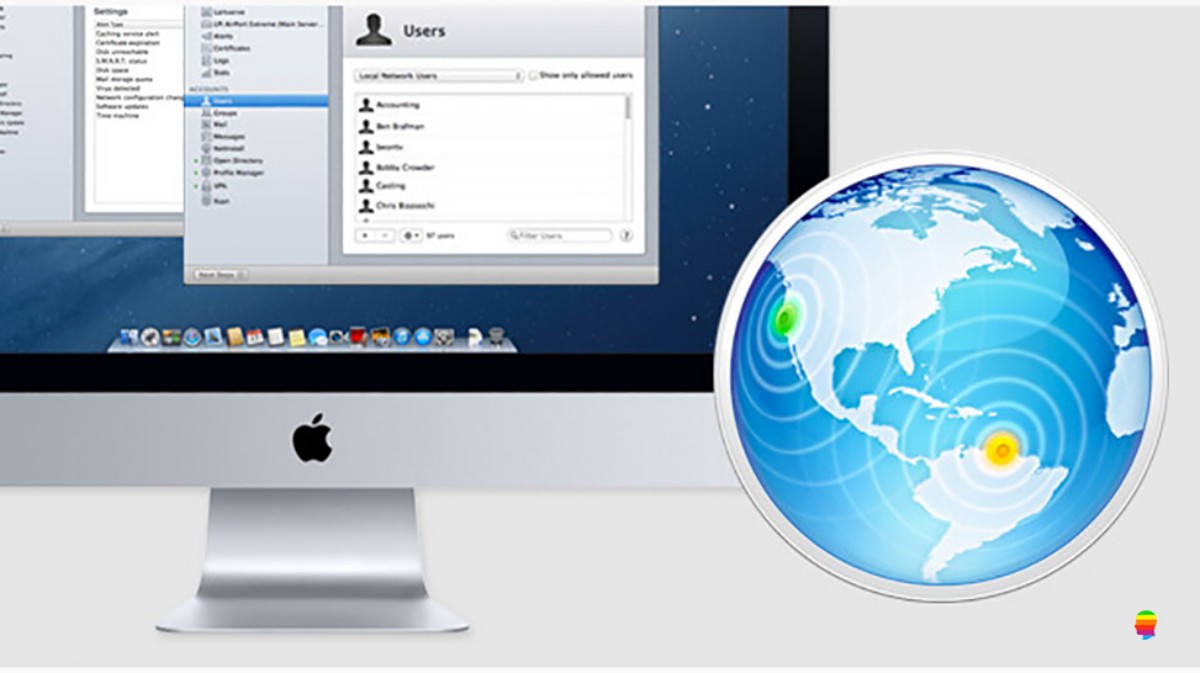
Se ci piace l’idea di conservare i dati personali nel cloud ma si desidera allo stesso tempo maggiore Privacy è possibile preparare da se una soluzione per l’archiviazione privata. macOS Server di Apple rende questo progetto abbastanza semplice e risulta compatibile con tutti i dispositivi, Mac, iPhone e iPad.
GUIDA
Creare cloud personale con macOS Server
A COSA SERVE
Certamente iCloud e servizi simili sono delle realtà molto affidabili e sicure, utili a memorizzare documenti, foto, video o altro ancora senza bisogno di preoccuparsi di come accedervi in qualunque momento perché è tutto ben studiato e funzionale. Possono esserci però situazioni in cui evitare che aziende esterne detengano i propri dati, per Privacy o per il rischio che hackers o terzi possano rubare dati sensibili, diventa prioritario. Una soluzione è quella di creare un Server personale, in casa o in ufficio in cui memorizzare i dati dei propri dispositivi o quelli dei colleghi di lavoro.
Quello che faremo in questa guida è:
- Installare e configurare macOS Server
- Configurare la Condivisione dei file sul Server
- Collegare i dispositivi per l’accesso al Server
PARTE 1 – CONFIGURARE macOS SERVER
Se ancora non è stato fatto,scaricare e installare una copia di macOS Server sul Mac che si occuperà da dedicare a Server, è disponibile una guida in questa pagina del sito.
PARTE 2 – CONDIVISIONE FILE
- Avviare l’applicazione Server
- Selezionare Condivisione file nell’elenco Servizi
- Clic su sul “+” sotto Cartelle condivise per aggiungere una nuova cartella da condividere
Apple consiglia di utilizzare un disco separato per condividere i file. Tuttavia, è possibile creare una Nuova cartella sul disco principale se manca un secondo disco. - Clic in basso su Scegli
- Clic su Nuova cartella
- Clic sul pulsante della Modifica
- Selezionare tutti i modi con cui si intende accedere ai file
- Clic su OK
- Attivare il Servizio di condivisione file dal pulsante in alto a destra
- Il Server è pronto per l’accesso locale
PARTE 3 – CONNETTERSI AL SERVER
[su_highlight background=”#6ba359″ color=”#ffffff”] MAC
- Aprire una finestra del Finder
- Clic nella colonna di sinistra in Condivisi sul computer MacOS Server
- Clic in alto a destra su Connetti come
- Digitare il Nome utente e password del Server
- Clic su Connetti
[su_highlight background=”#6ba359″ color=”#ffffff”] IPHONE E IPAD
- Aprire le Impostazioni su iPhone o iPad
- Tap su Mail
- Tap su Account
- Selezionare Aggiungi account
- Tap su Altro
- Selezionare Aggiungi account Server macOS
- Selezionare il Server visualizzato, oppure digitare l‘host del server esempio: appleuser-mac.local o indirizzo IP
- Digitare Nome utente e password
- Tap su Avanti
- Accettare il certificato di autenticità del Server
- Tap su Continua e Salva
Adesso sarà possibile accedere al Server utilizzando l’apposita sezione dentro l’app usata come ad esempio Pages o Numbers per fare un esempio.
CONCLUSIONE
Dopo tutto questo lavoro, ci si potrebbe chiedere se vale la pena di dedicare un Mac a Server, configurarlo, impostare la condivisione di file, configurare i dispositivi client, ecc. E per la maggior parte delle persone, sono certo che non ne vale la pena. È meglio appoggiarsi al comodo servizio iCloud, in caso si utilizzi più dei 5GB gratuiti offerti da Apple si può pagare una minuscola mensilità (0,99 €.) perché si prenda cura di tutto ciò.
Tuttavia, se si vuole un vero controllo sui dati, sulla privacy e sulla sicurezza, questo è il modo di proseguire. Con la configurazione minima, non si avrà accesso da remoto ai file ma una volta connessi in Wi-Fi al Server si potrà procedere con la gestione dei propri dati.