

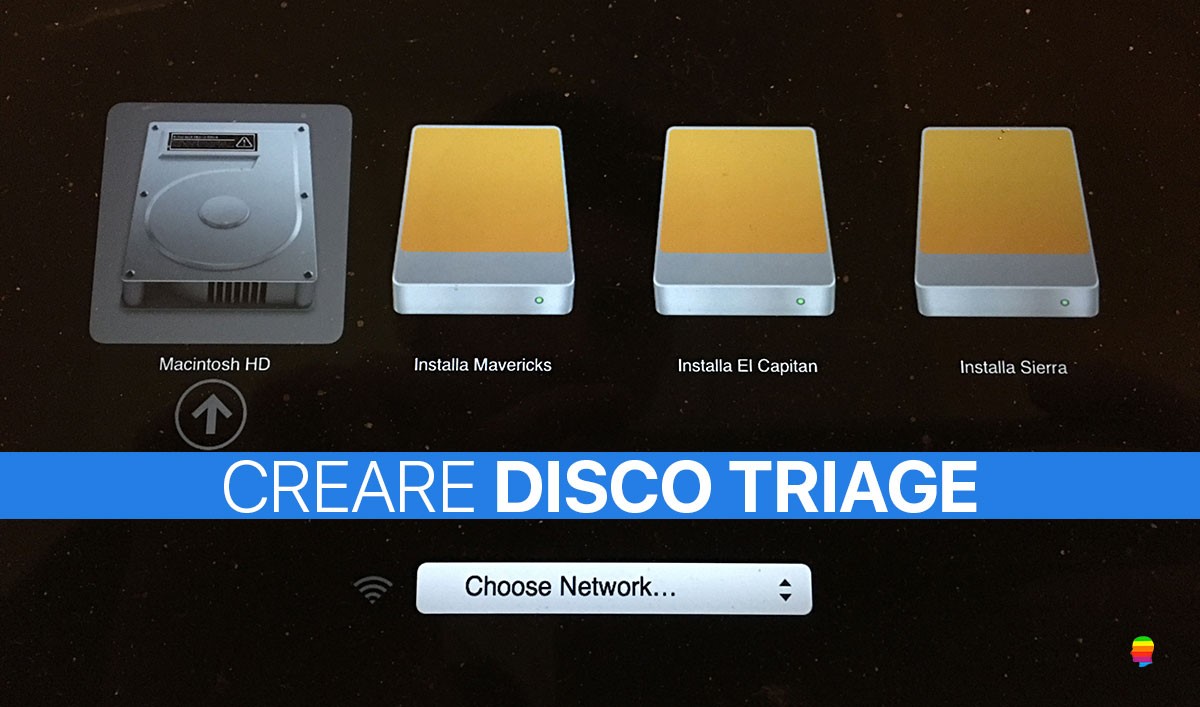
Un disco esterno contenente una copia avviabile di macOS con strumenti ed utility, è probabilmente uno degli strumenti più importanti per un Tecnico Mac. Se questo disco, oltre che contenere una, riuscisse ad averne tre o più versioni di macOS, la soluzione senza dubbio sarebbe applicabile a numerosi scenari. Disco Triage, questo il suo nome, è un disco che si presta a creare l’ambiente di lavoro giusto a svolgere le operazioni di manutenzione software. Scopriamo insieme cosa fare per crearne uno.
GUIDA
Creare Disco Triage USB per mac OS
[su_service title=”1 – Quando usarlo…” icon=”icon: cog” icon_color=”#f20032″ size=”16″]
Ci possono essere varie motivazioni per cui occorra usare il Disco Triage sul Mac, alcune di queste riguardano:
- Un aggiornamento software non riuscito
- Driver o font di Sistema corrotti
- File di Sistema eliminati o danneggiati
- Recupero Dati dal disco di avvio in avaria
- Riparare disco di avvio
- Ecc…
Per fortuna, il Mac può essere avviato da numerose tipologie di dispositivi esterni, tramite connessioni USB, Thunderbolt o FireWire. Basta collegare l’unità esterna e tenendo premuto il tasto Alt durante l’avvio, il Mac mostrerà tutti i volumi disponibili con cui è possibile avviare.
[/su_service] [su_service title=”2 – Contenuto Disco Triage” icon=”icon: cog” icon_color=”#f20032″ size=”16″]L’unità disco Triage (questo il suo nome), conterrà:
- Installer per OS X Mavericks
- Installer per OS X El Capitan
- Installer per macOS Sierra
- Boot di OS X Mavericks
- Volume per installazioni di Test
Considerato che tecnicamente un singolo Hard Disk può contenere più partizioni, possiamo adibirne una per ogni singola installazione di macOS supportando così una vasta gamma di Mac, visto che non tutti supportano la medesima versione di macOS. In questa guida mi limiterò a indicare come creare un disco di base che ciascuno può personalizzare in funzione delle proprie esigenze.
[/su_service] [su_service title=”3 – Requisiti Hardware & Software” icon=”icon: cog” icon_color=”#f20032″ size=”16″]Hardware
È sufficiente un disco esterno USB da 160GB, anche meno in realtà ma meglio restare sopra la soglia minima per una maggiore libertà di azione.
Software
Presumo che abbiate scaricato in passato con il vostro Apple ID, copia dei Sistemi Operativi da inserire nel Disco, o comunque di avere nella cartella Applicazioni del Finder l’app di installazione di Mavericks, El Capitan e Sierra. In caso contrario, verificare le seguenti 3 Opzioni:
- Opzione 1: Se avete autorizzato in passato il download di Mavericks, El Capitan e Sierra ma non si hanno più sul disco gli Installer, procedere così: Aprire il Mac App Store, clic sulla scheda in alto Acquistati, scaricare dall’elenco i vari Sistemi Operativi.
- Opzione 2 – El Capitan: questa versione di OS X può essere ancora scaricato gratuitamente attraverso questa pagina.
- Opzione 3: Per acquistare (per 19,99 euro) la propria copia di Mac OS X Lion fare clic qui, per Mac OS X Mountain Lion fare clic qui.
Importante! A seconda dell’età del vostro Mac, potrebbe non essere possibile scaricare gli Installer più vecchi di OS X, soprattutto se il Mac è relativamente nuovo. In tal caso, è necessario accedere al Mac App Store su un altro Mac, ovviamente più vecchio, scaricare il programma di installazione e passarlo poi nella cartella Applicazioni del Mac di origine, assieme agli altri Installer.
[/su_service]INIZIAMO
[su_box title=Attenzione box_color=”#ff0000″]Non mi assumo alcuna responsabilità derivante da una cattiva esecuzione dei passaggi descritti nella guida. Procedere con estrema attenzione, proseguire solo se consapevoli dei rischi legati da una errata procedura. Per ulteriori delucidazioni in merito usate i commenti qui in basso.
[su_service title=”4 – Partizionare Disco Triage” icon=”icon: cog” icon_color=”#f20032″ size=”16″]L’unità triage deve essere suddivisa in 5 partizioni, ognuna formattata con un volume OS X Esteso. Anche se è possibile usare Utility Disco per farlo, useremo la riga di comando da Terminale, capirete meglio quando automatizzeremo tutto il processo di creazione e rigenerazione in seguito.
- Aprire il Terminale da Launchpad > Altro
- Digitare il seguente comando e confermare con Invio:
diskutil list
- Individuare l’identificativo del vostro disco esterno, (disk2 nella mia guida)
- Cambiare disk2 con il vostro, digitare il comando e confermare con Invio:
diskutil partitionDisk /dev/disk2 GPT JHFS+ Mavericks 10g JHFS+ Capitan 10g JHFS+ Sierra 10g JHFS+ SOS 40g JHFS+ SpareVolume 0b
Questo comando creerà 5 partizioni richieste e assegnerà il nome di conseguenza. Ho dato loro un nome piuttosto singolare, per distinguerle meglio.
Mac OS X Maveriks
- Aprire la cartella Applicazioni nel Finder
- Individuare l’installer di Mavericks
- Digitare il seguente comando e confermare con Invio:
sudo /Applications/Install\ OS\ X\ Mavericks.app/Contents/Resources/createinstallmedia --volume /Volumes/Mavericks --applicationpath /Applications/Install\ OS\ X\ Mavericks.app --nointeraction
- Confermare la Password di amministratore
- Rimodifichiamo il nome del Volume che il comando di prima ha stravolto:
diskutil rename "Install OS X Mavericks" "Mavericks"
- Cambiamo l’etichetta che viene mostrata in fase di Avvio premendo Alt
sudo bless --folder "/Volumes/Mavericks" -label "Installa Mavericks"
- Confermare la Password di amministratore, se necessario
Mac OS X El Capitan
- Aprire la cartella Applicazioni nel Finder
- Individuare l’installer di El Capitan
- Digitare il seguente comando e confermare con Invio:
sudo /Applications/Install\ OS\ X\ El\ Capitan.app/Contents/Resources/createinstallmedia --volume /Volumes/Capitan --applicationpath /Applications/Install\ OS\ X\ El\ Capitan.app --nointeraction
- Confermare la Password di amministratore
- Rimodifichiamo il nome del Volume che il comando di prima ha stravolto:
diskutil rename "Install OS X El Capitan" "Capitan"
- Cambiamo l’etichetta che viene mostrata in fase di Avvio premendo Alt
sudo bless --folder "/Volumes/Capitan" -label "Installa El Capitan"
- Confermare la Password di amministratore, se necessario
macOS Sierra
- Aprire la cartella Applicazioni nel Finder
- Individuare l’installer di Sierra
- Digitare il seguente comando e confermare con Invio:
sudo /Applications/Install\ macOS\ Sierra.app/Contents/Resources/createinstallmedia --volume /Volumes/Sierra --applicationpath /Applications/Install\ macOS\ Sierra.app --nointeraction
- Confermare la Password di amministratore
- Rimodifichiamo il nome del Volume che il comando di prima ha stravolto:
diskutil rename "Install macOS Sierra" "Sierra"
- Cambiamo l’etichetta che viene mostrata in fase di Avvio premendo Alt
sudo bless --folder "/Volumes/Sierra" -label "Installa Sierra"
- Confermare la Password di amministratore, se necessario
La procedura più semplice adesso, è quella di utilizzare il disco appena creato per avviare il Mac, seguite le indicazioni seguenti.
- Accendere il Mac
- Tenere premuto il tasto Alt
- Collegare il Disco Triage
- Attendere che compaiano i Volumi di avvio (colore arancio)
- Selezionare il Volume desiderato
- Installare sul volume SOS
Prima di usare il Disco Triage è meglio creare un’immagine del Volume SOS prima di apportargli modifiche. In questo modo, se si desidera creare più unità Triage o ripristinarla all’origine, si avrà già un’installazione pronta all’uso.
- Aprire il Terminale da Launchpad > Altro
- Digitare il seguente comando e confermare con Invio:
sudo hdiutil create ~/Desktop/SOS.dmg -srcfolder /Volumes/SOS
- Confermare la Password di amministratore
[su_service title=”8 – Automatizzare Creazione Disco Triage” icon=”icon: cog” icon_color=”#f20032″ size=”16″]
La creazione di un Disco Triage è relativamente semplice, sono certo che ci ho messo più io a scrivere tutta la guida che voi a crearne uno funzionante. Capita però di doverne creare più spesso di quanto si pensi, ecco perché trovate di seguito uno Script che permette di automatizzare tutte queste operazioni in una volta sola.
- Scaricare da questo link il file CreaTriage.sh
- Salvarlo sul Desktop
- Assicurarsi di avere in Applicazioni del Finder tutti gli Installer
- Aprire il Terminale da Launchpad > Altro
- Digitare il seguente comando e confermare con Invio:
sh ~/Desktop/CreaTriage.sh
- Seguire istruzioni a schermo