

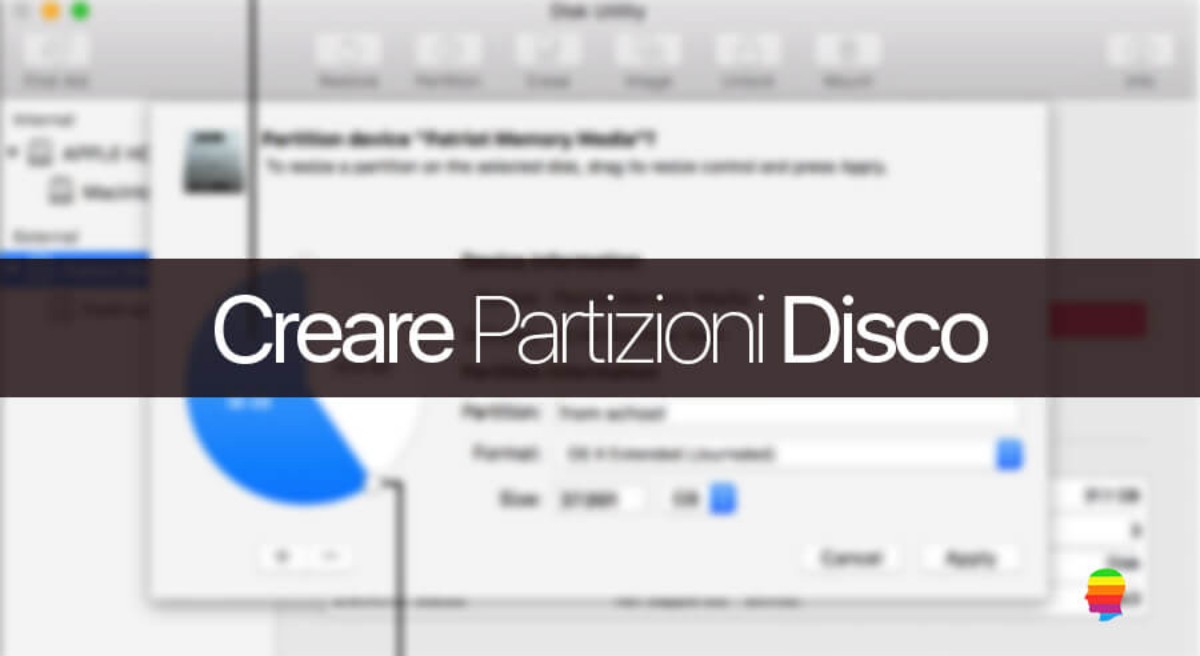
La procedura di suddividere in partizioni un disco fisico è utile per poter assegnare per diversi impieghi lo spazio dell’intero disco, magari per poter installare più sistemi operativi usando Boot Camp. Seguire la guida descritta di seguito per scoprire come fare.
GUIDA
Creare partizioni Mac su OS X El Capitan e successivi
Attenzione
Prima di proseguire con la guida, eseguire il backup di tutti dati contenuti sul dispositivo da suddividere in partizioni. La procedura descritta nella guida, cancellerà in modo definitivo, tutti i dati presenti sul disco in oggetto.
Parte 1 – Inizializzazione Dispositivo
- Aprire Utility Disco da LaunchPad > Altro
- Clic sul dispositivo da suddividere in partizioni nella barra laterale della finestra
- Clic in alto sul pulsante Inizializza
- Inserire il nome per il Volume iniziale
- Clic sul menu a comparsa Mappa e scegliere il formato desiderato
- GUID > Usato per tutti i Mac con processori Intel e Windows (NTFS)
- Master Boot Record (MBR) > Usato per Windows (FAT o exFAT)
- Mappa partizione Apple > Usato per i Mac con processori PowerPC
- Clic sul pulsante Inizializza e poi Fine
Parte 2- Aggiungere partizioni
- Chiudere e riaprire Utility Disco da LaunchPad > Altro
- Clic sul dispositivo da suddividere in partizioni nella barra laterale della finestra
- Clic in alto sul pulsante Partizione
- Clic sul pulsante Aggiungi (+)
- Clci su ogni Volume nel grafico a torta sulla sinistra
- Inserire un nome per il Volume
- Inserire la dimensione o trascinare il divisore per regolare le dimensioni di ciascun Volume
- Clic sul menu a comparsa Formato e sceglierne uno
- Clic su Applica e poi su Fine
Suggerimento” box_color=”#09b5f9″]
Per aggiungere partizioni al disco senza perdere i dati esistenti, eseguire questa guida.