

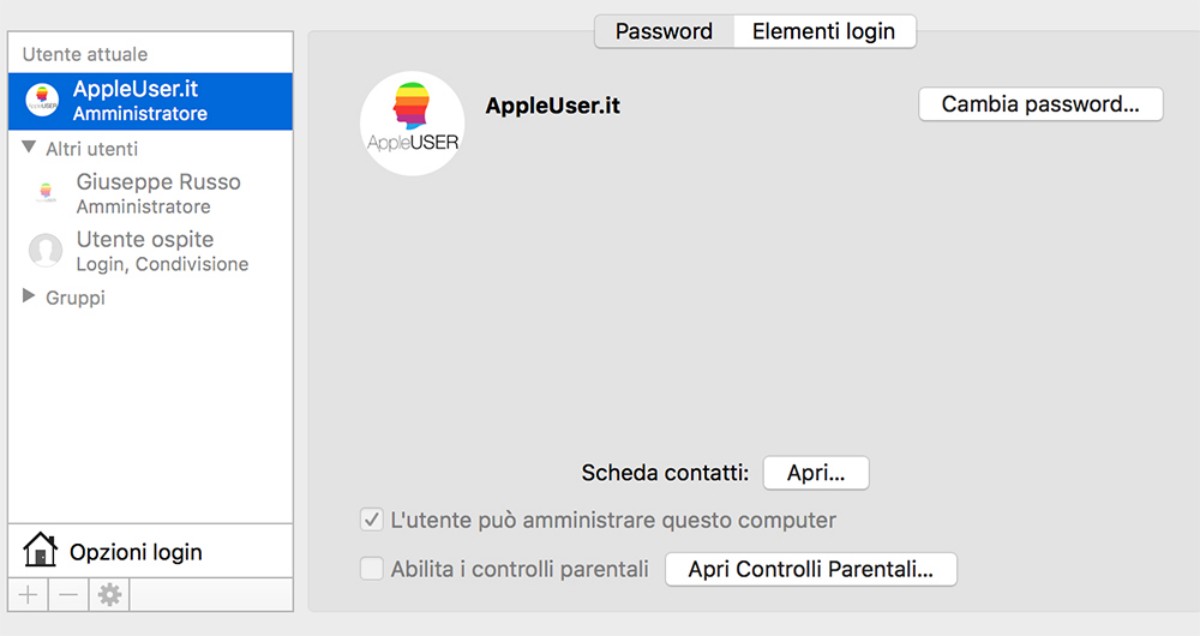
Creare un nuovo utente sul Mac è una procedura molto semplice che può essere eseguita in diversi modi, tutto dipende dal tipo di accesso che si ha sul proprio Mac. Seguire i passi descritti di seguito.
Creare utente amministratore su Mac OS
Nella guida spiego due tipi di soluzioni, una per chi non ha accesso all’utente amministratore corrente e l’altro nel caso opposto.
Soluzione 1 – Usare un altro Utente Amministratore
- Clic sul menu in alto Apple > Preferenze di Sistema
- Clic su Utenti e Gruppi
- Clic in basso sul lucchetto giallo ed autenticarsi
- Clic in basso su Aggiungi (+)
- Selezionare dal menu a tendina Amministratore
- Compilare il campo Nome
- Compilare il campo Nome completo
- Compilare e confermare il campo Password
- Clic su Crea utente
Soluzione 2 – Nessun Utente disponibile
Attenzione
Nessun dato o precedente Account Utente presente sul Mac verrà cancellato, i comandi che seguiranno servono soltanto ad ingannare il Sistema e farci comparire la schermata di Creazione Utente che ci è stata presentata nella fase iniziale di configurazione del nostro Mac. È del tutto normale non visualizzare inizialmente i nostri precedenti Account Utente. Seguite i passaggi successivi.
- Accendere il Mac e tenere premuti i tasti Command+S
- Digitare i seguenti comandi seguiti dal tasto Invio:
mount -uw /
rm /var/db/.AppleSetupDone
reboot
- Ricordo che è assolutamente normale non visualizzare al riavvio i precedenti Account Utente
- Seguire le istruzioni a schermo per creare un nuovo Utente Amministratore
- Riavviare il Mac per visualizzare anche gli altri utenti