

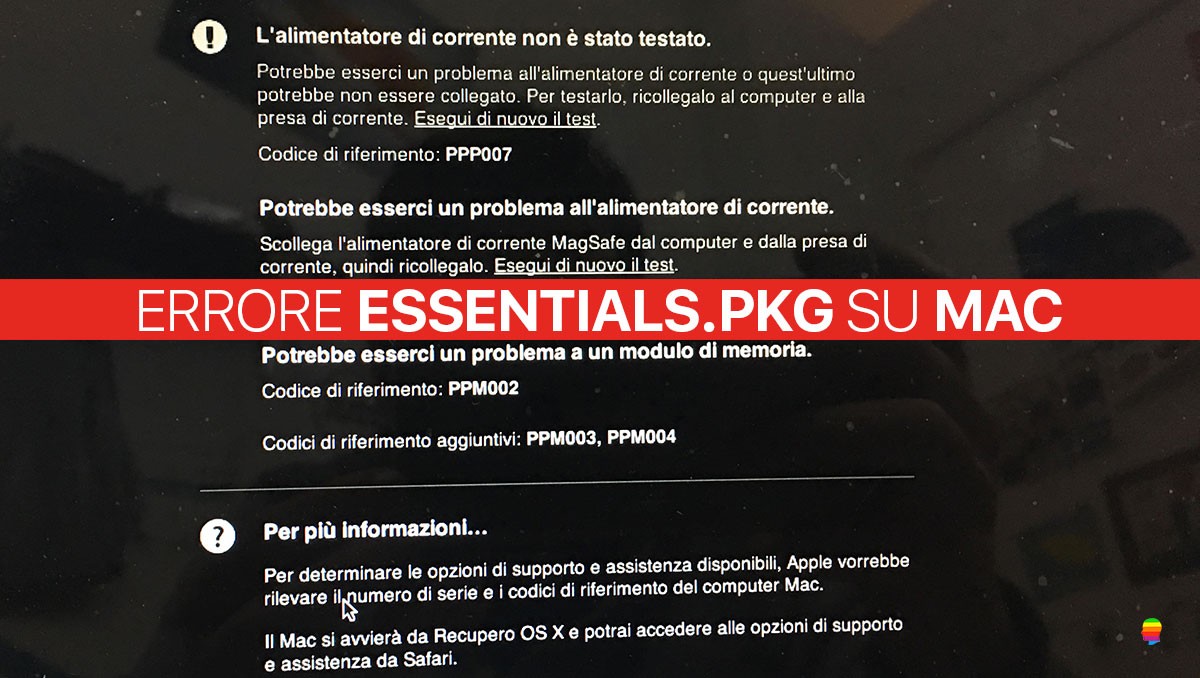
Durante l’installazione di El Capitan o macOS Sierra è possibile trovarsi di fronte ad un errore di installazione con riferimento al file “Essentials.pkg”, ovvero il responsabile dell’intero codice di installazione del sistema operativo. Scopriamo com risolvere.
GUIDA
Errore Essentials.pkg durante installazione El Capitan, Sierra su Mac
SOLUZIONE 1
Verificare RAM
- Spegnere il Mac
- Accendere il Mac
- Tenere premuto il tasto lettera D fino a visualizzare Test Hardware o Apple Diagnostic
- Attendere esito del Test
- Un errore nella RAM spiega il problema
SOLUZIONE 2
Verificare SSD o HDD
- Spegnere il Mac
- Accendere il Mac
- Tenere premuto il tasto Alt fino a visualizzare il Disco di Installazione
- Selezionare il disco di installazione e confermare con Invio
- Attendere avvio
- Selezionare lingua se richiesto
- Aprire Utility Disco
- Selezionare il disco di destinazione, di solito Macintosh HD
- Eseguire SOS / Verifica disco
SOLUZIONE 3
Verificare File Installazione
- Verificare Disco USB o DVD di installazione
- Sostituire con un altra fonte di installazione