

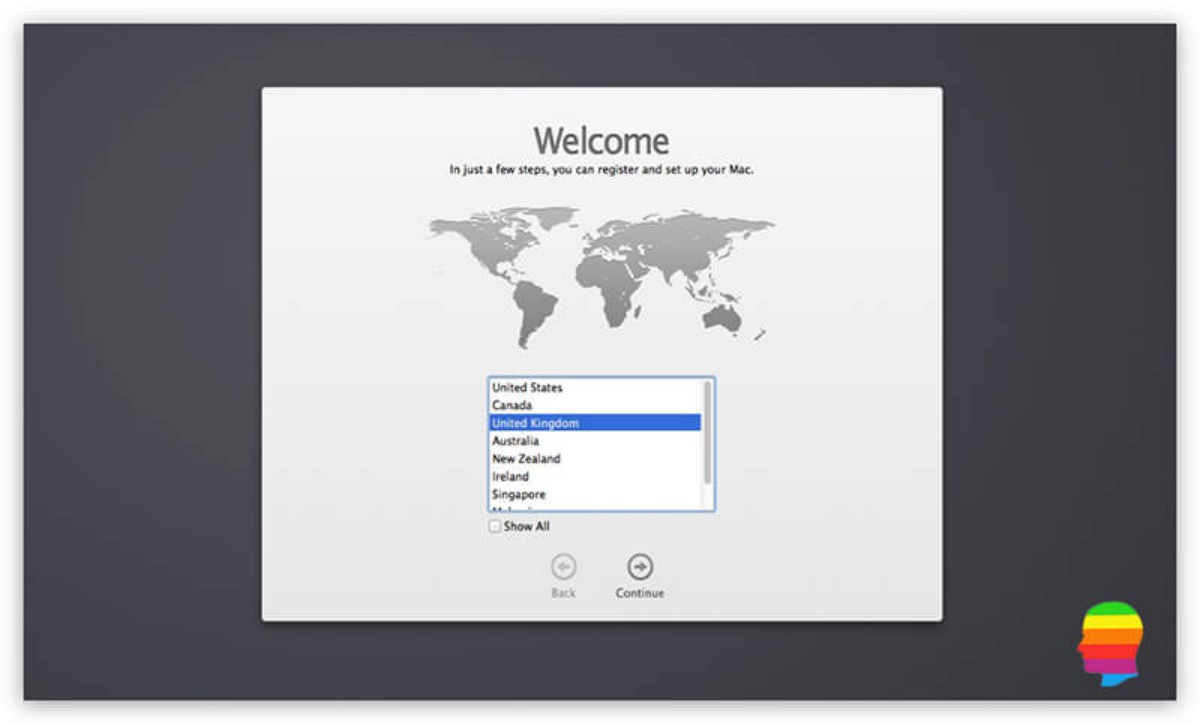
Quando si accende per la prima volta il Mac, si avvia la schermata iniziale di Setup Assistant che permette di creare il primo account utente amministratore e di specificare alcune informazioni iniziali, come il layout della tastiera e le impostazioni locali. In determinate circostanze, può essere vantaggioso eseguire nuovamente il Setup Assistant.
Eseguire nuovamente Apple Setup Assistant su Mac OS
GUIDA
Attenzione: Questa piccola guida non cancellerà nessun utente presente sul Mac e nessun dato presente sul disco. Non verrà compromesso l’accesso ad eventuali altri utenti presenti. Nonostante la schermata di Setup Assistant che verrà visualizzata, nulla è sarà compromesso.
Procedura 1
- Accendere il Mac e tenere premuti i tasti Command+R
- Digitare i seguenti comandi seguiti dal tasto Invio:
- mount -uw /
- rm /var/db/.AppleSetupDone
- reboot
- Seguire le istruzioni a schermo per creare un nuovo Utente Amministratore
- Riempire i campi evitando di usare l’Account iCloud
Se la procedura porta all’errore No such file or directory allora continuare con la Procedura 2:
Procedura 2
- Accendere il Mac e tenere premuti i tasti Command+R
- Digitare i seguenti comandi seguiti dal tasto Invio:
- cd /Volumes
- ls -l (serve a visualizzare tutti i Volumi)
- cd Macintosh\ HD (se il nome del volume è Macintosh HD)
- cd var/db
- ls -la (così da poter visualizzare il file da cancellare .AppleSetupDone)
- rm .AppleSetupDone
- reboot
- Seguire le istruzioni a schermo per creare un nuovo Utente Amministratore
- Riempire i campi evitando di usare l’Account iCloud