

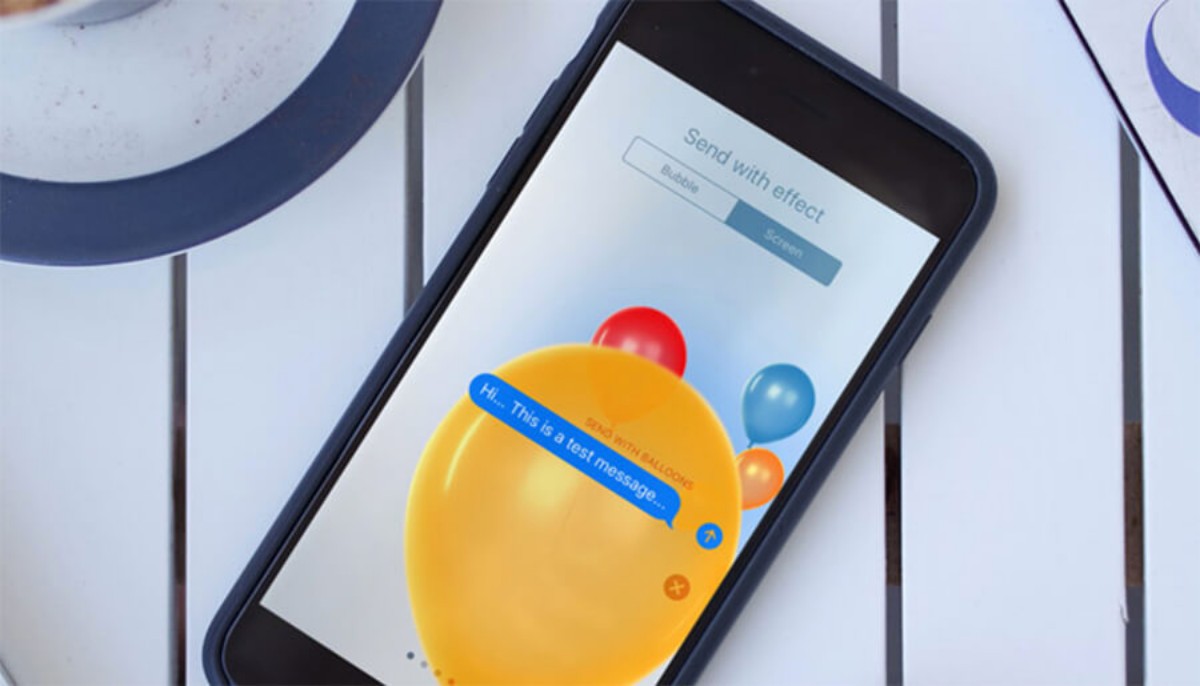
L’app Messaggi di iOS ha subito un miglioramento enorme con l’aggiunta di caratteristiche di rara bellezza, tra queste l’invio di messaggi con effetti grafici unici ed originali. Scopriamo come fare per poterli inviare.
iMessage, inviare messaggi con effetti speciali grafici Bubble
GUIDA
Ricorda che:
- Per utilizzare questa funzione, è necessario avere iOS 10 o versioni successive sul dispositivo di invio e su quello di ricezione;
- Su Mac è necessario macOS Sierra o versioni successive
- Aprire l’app Messaggi su iOS
- Scrivere il testo del messaggio da inviare
- Premere con decisione il pulsante di invio messaggio (la freccia blu)
- Rilasciare il dito
- Selezionare l’effetto desiderato tra Fumetto o Schermo
Effetto Fumetto
- Tap in alto allo schermo Fumetto
- Selezionare sulla sinistra l’effetto desiderato tra:
- Inchiostro Magico
- Delicato
- Pop-Up
- Impatto
Effetto Schermo
[su_list icon=”icon: comments”]- Tap in alto allo schermo Schermo
- Selezionare sulla sinistra l’effetto desiderato tra:
- Palloncini
- Coriandoli
- Laser
- Fuochi d’Artificio