

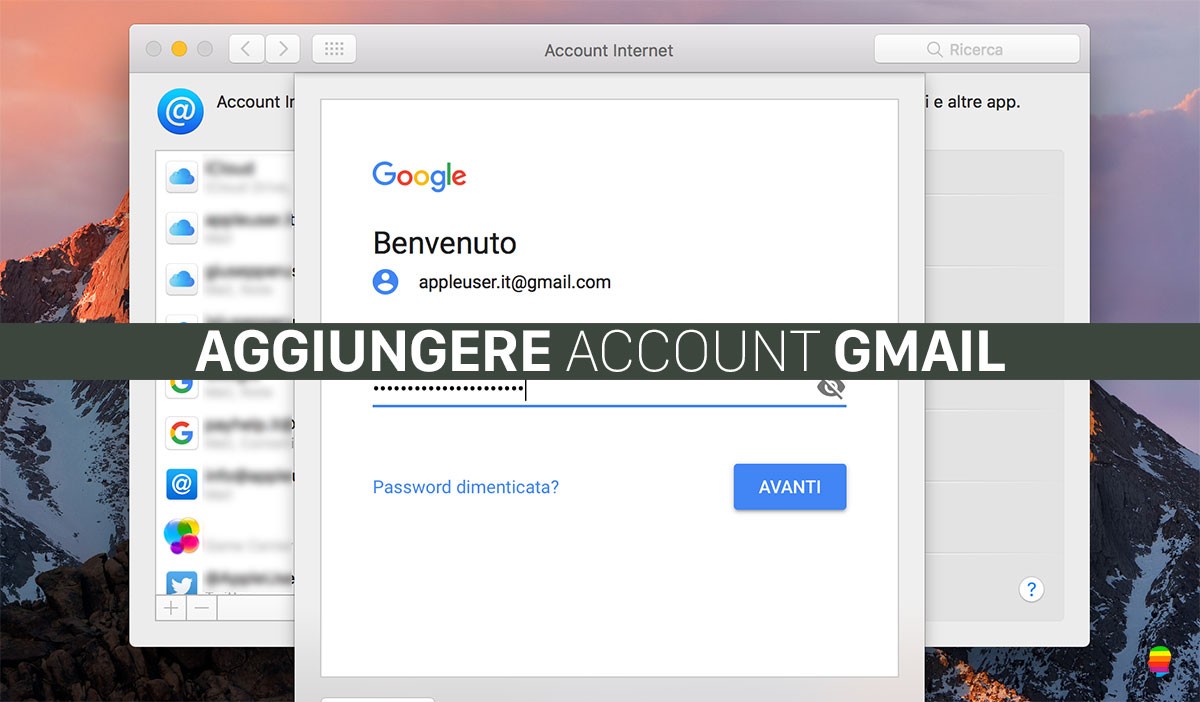
Se si riscontrano delle difficoltà con l’aggiunta dell’account Gmail con l’applicazione Mail di macOS, come ad esempio una schermata grigia dopo aver inserito indirizzo email e password corretta, occorre procedere con la configurazione manuale come descritto nella guida seguente.
GUIDA
Impossibile aggiungere Account Gmail su Mail macOS
Prima di iniziare
1. Eliminare eventuali configurazioni non riuscite dello stesso account così:
- Aprire Mail
- Premere insieme sulla tastiera: Command+tasto virgola
- Selezionare in alto Account
- Selezionare a sinistra il profilo da eliminare
- Clic l’icona del – meno in basso.
2. Se necessario, Attivare il supporto per le App meno sicure sul server di Gmail: seguendo questo link
Procedura
Parte 1 di 2
- Aprire Mail sul Mac
- Clic sul menu in alto Mail > Clic su Aggiungi Account…
- Clic su Altro account mail… (Non su Google!)
- Inserire indirizzo mail completo di @gmail.com
- Inserire una password volutamente errata > Clic sul pulsante Accedi
- Attendere l’errore in rosso: Impossibile verificare account o password
Parte 2 di 2
- Selezionare in alto dal menu a tendina la voce IMAP
- Inserire il nuovo server in entrata: imap.gmail.com
- Lasciare invariato server in uscita: smtp.gmail.com
- Clic ancora sul pulsante Accedi
- Clic a destra sulla scheda in alto Informazioni account
- Server di posta in entrata: pop.gmail.com
- Nome Utente: indirizzo completo di @gmail.com
- Inserire adesso la Password corretta
- Clic in alto sulla scheda Avanzate > Porta inserire 993 e attivare SSL
- Chiudere e salvare le modifiche
- Chiudere e Riaprire Mail (passaggio fondamentale)