

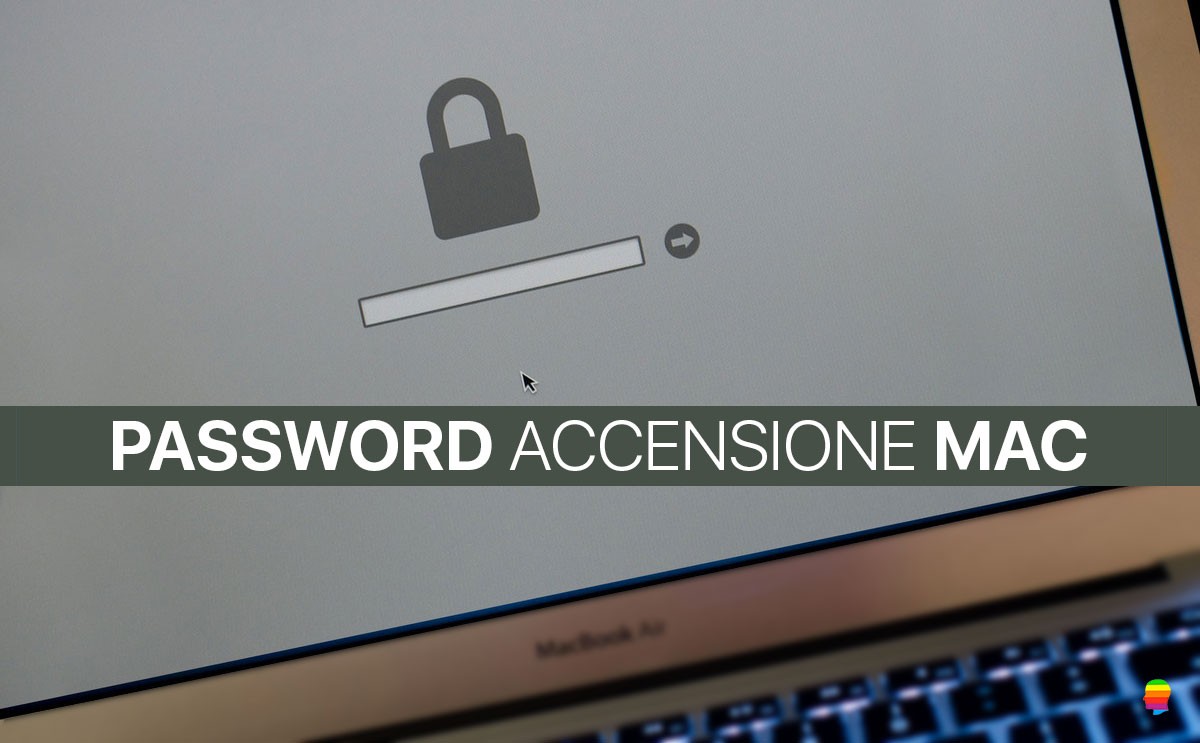
In questa guida impareremo a creare una password utile a proteggere l’avvio del nostro Mac, non solo quindi in presenza della crittografia del disco FileVault ma in qualsiasi circostanza che prevede l’accensione o il riavvio del Mac.
GUIDA
Impostare, attivare Password Avvio accensione del Mac
A COSA SERVE
Gli utenti che provengono dal mondo Windows hanno sicuramente maggiore coscienza di ciò che questa guida ha da offrire, infatti la creazione di una Password di avvio è la controparte della famosa password del BIOS dei PC. Si tratta di una password impostata nella scheda madre e viene richiesta ogni volta che si accende o si riavvia il computer.
Il Mac ha un proprio sistema di password (password del firmware) ma che viene impostata in seguito all’attivazione della crittografia completa del disco FileVault, e il suo scopo principale è quello di bloccare chiunque provi ad avviare (non ad accendere!) il Mac con un sistema diverso dal disco di Sistema. In altre parole, una volta impostata la richiesta della password del firmware questa non viene richiesta ogni volta che si accende il Mac ma solo quando l’utente tenta di fare qualcosa fuori dal comune.
ATTENZIONE
Non mi assumo alcuna responsabilità derivante da una cattiva esecuzione dei passaggi descritti nella guida. Procedere solo se coscienti e consapevoli dei rischi legati da una errata procedura. Se la Password Firmware venisse dimenticata, l’unico modo per poter sbloccare il sistema è contattare l’Assistenza Autorizzata Apple. Per ulteriori delucidazioni in merito usare l’area commenti in fondo all’articolo.
1 – CREARE LA PASSWORD
Nota: Se la Password del Firmware è già attiva, proseguire con il Punto 2 della guida.
- Accendere il Mac tenendo premuti i tasti Command+R
- Attendere l’avvio in Recovery
- Selezionare la Lingua, se richiesto
- Clic in alto sul menu Utility
- Selezionare Utility Password Firmware
- Clic su Abilita la password del Firmware…
- Inserire e confermare la password desiderata
- Clic sul pulsante Imposta password
- Clic sul pulsante Esci da Utility Password Firmware…
Ricordare di prendere nota della password appena creata, è di fondamentale importanza non smarrirla, dimenticarla visto che l’unico modo per disattivarla nel caso venisse dimenticata è quello di rivolgersi all’assistenza Apple solitamente a pagamento.
2 – IMPOSTARE LA PASSWORD AD OGNI AVVIO
- Avviare il Mac normalmente
- Aprire il Terminale da Launchpad > Altro
- Digitare il seguente comando e confermare con il tasto Invio:
sudo /usr/sbin/firmwarepasswd -setmode full
- Digitare la password di Amministratore
È normale che il cursore a schermo non si muova - Quando richiesto, digitare la Password del Firmware impostata prima
- Riavviare il Mac
ANNULLARE LE MODIFICHE
[su_note note_color=”#e3f1ff”]DISATTIVARE LA PASSWORD AD OGNI AVVIO
- Avviare il Mac normalmente
- Aprire il Terminale da Launchpad > Altro
- Digitare il seguente comando e confermare con il tasto Invio:
sudo /usr/sbin/firmwarepasswd -setmode command
- Digitare la password di Amministratore
È normale che il cursore a schermo non si muova - Riavviare il Mac
ELIMINARE PASSWORD FIRMWARE
- Avviare il Mac normalmente
- Aprire il Terminale da Launchpad > Altro
- Digitare il seguente comando e confermare con il tasto Invio:
sudo /usr/sbin/firmwarepasswd -delete
- Digitare la password di Amministratore
È normale che il cursore a schermo non si muova - Riavviare il Mac