

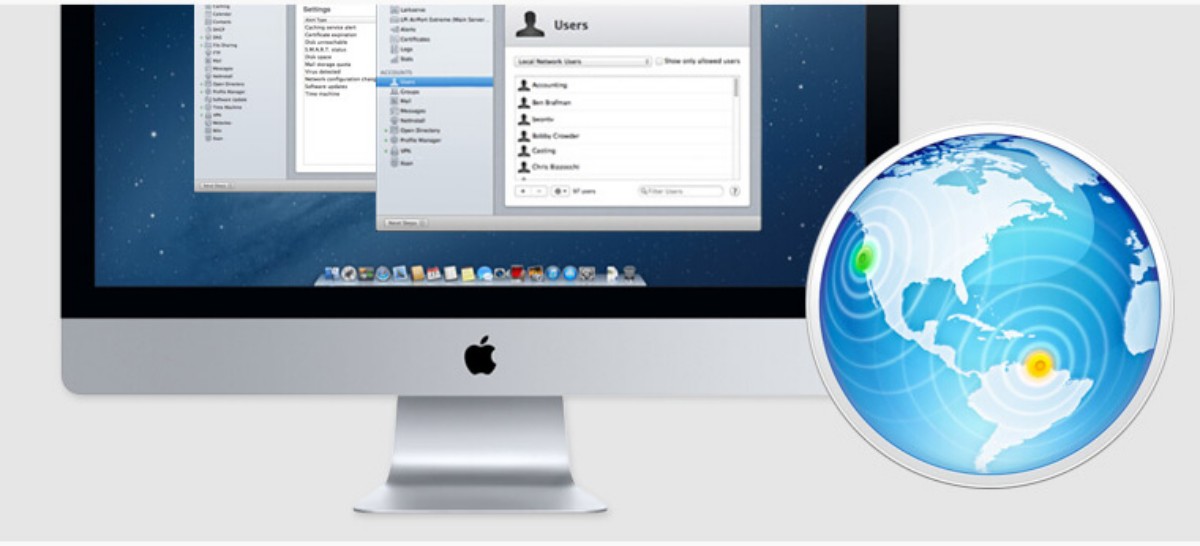
Prima di procedere all’installazione di macOS Server sul Mac, è fondamentale configurare il sistema che lo ospiterà con i corretti parametri, vi spiego meglio di seguito.
Installare macOS Server su Mac
AttenzioneAttenzione
Il sottoscritto non si assume alcuna responsabilità derivanti da una cattiva esecuzione dei passaggi descritti nella seguente guida. Procedere con estrema attenzione, l’uso improprio di alcuni passaggi può compromettere la stabilità del Sistema o in alcuni casi addirittura portare alla perdita dei propri dati. Proseguire solo se coscienti e consapevoli dei rischi legati da una errata procedura.
1. Creare Nuovo Utente Amministratore
È bene ricordare che OS X Server si presenta come un’applicazione scaricabile dal Mac App Store e non come un sistema operativo indipendente. Di conseguenza, alla stessa stregua di una classica app scaricata dallo Store, presuppone che esista già un’installazione di OS X, sia che si tratti di una nuova installazione che di una esistente. In questa guida affronto entrambe le situazioni:
Opzione 1 – Nuova Installazione di macOS
- Procedere con l’installazione di una copia di macOS e poi ritornare qui
- Collegare il Mac alla rete Ethernet
- Nella schermata di Benvenuto, selezionare Italia e poi il layout della tastiera Italiana e clic su Continua
- Verificate la connessione ad Internet
- Quando richiesto: Non trasferire informazioni del Mac e clic su Continua
- Quando richiesto: Non usare Apple ID e clic su Continua e dopo su Salta
- Accettare i Termini e Condizioni dopo averli letti, clic su Accetto
Creare l’Account Utente Amministratore
- Nella schermata di Creazione dell’Utente seguire queste indicazioni:
- Nome completo: Local Admin
-
- Nome account: ladmin
- Password: scrivere la vostra nuova password
- Deselezionare la casella Imposta Ora in base alla zona..
- Clic su Continua
- Nella schermata Fuso Orario, selezionare il punto a noi più vicino
- Selezionare la casella per l’invio di informazioni diagnostiche ad Apple
Opzione 2 – Installazione su macOS esistente
- Usare l’account utente con privilegi amministratore
- Aprire le Preferenze di Sistema dal menu Apple ()
- Clic su Utenti e Gruppi, aprire il lucchetto in basso a sinistra
- Clic sul pulsante Aggiungi (+) nella lista degli utenti
- Nuovo utente: digitare Administrator
- Nome completo: Local Admin
- Nome account: ladmin
- Password > Usa un’altra password: scrivere la vostra nuova password
- Clic su Crea Utente
Se richiesto, disattivare il Login automatico - Riavviare il Mac
- Accedere con l’account appena creato: Local Admin
- Quando richiesto: Non usare Apple ID e clic su Continua e dopo su Salta
Adesso che abbiamo creato il corretto utente amministratore del futuro Server, sia nella Opzione 1 che in Opzione 2, procedere con i punti descritti di seguito:
2. Cambiare il nome del Volume di Avvio
- Nel Finder selezionare il menu in alto Vai > Computer
- Selezionare il Volume di avvio (di solito Macintosh HD)
- Premere il tasto Invio
- Digitare il seguente nome: Server HD e premere Invio
- Chiudere la Finestra
3. Cambio Nome Computer e abilitare la Gestione Remota
- Aprire le Preferenze di sistema dal menu Apple ()
- Clic su Condivisione
- In alto su Nome computer digitare: server
- In basso selezionare la frase: Gestione Remota (non fare clic dentro la casella)
- Alla voce Consenti accesso a selezionare Solo questi utenti
- Clic sul pulsante (+) e scegliere Local Admin e Clic su Seleziona
- Nella finestra che compare tenere premuto il tasto ⌥Alt (Option) e fare Clic sulla prima casella così da attivarle tutte, Clic su OK
- Selezionare la casella in Gestione Remota
- Accertarsi che nella schermata di Condivisione sia Attivo il led verde per la Gestione Remota
4. Configurare l’interfaccia di rete
- Aprire Preferenze di Sistema
- Clic su Network
- Selezionare l’interfaccia di rete attiva Ethernet
- Clic sul pulsante a destra Avanzate…
- Clic sulla scheda in alto TCP/IP
- Nel menu Configura IPv4 selezionare Manualmente
- Procedura di esempio:
- Indirizzo IPv4: 192.168.1.100 (voi usate la metrica della vostra rete)
- Subnet Mask: 255.255.255.0
- Router: 192.168.1.1 (voi usate lo stesso indirizzo IP del vostro Router)
- Clic sulla scheda in alto DNS
- Clic sul pulsante (+) e digitare sempre nell’esempio: 192.168.1.1
- Eliminare ogni altro indirizzo DNS, quello che inserite voi deve essere l’unico in questa schermata
5. Scaricare e Installare macOS Server dal Mac App Store
- Aprire il Mac App Store
- Cercare la parola chiave Server
- Selezionare macOS Server e procedere con l’acquisto
- Appena possibile, aprire l’app scaricata e fare Clic su Continua
- Leggere e Accettare il contratto
- Assicuriamoci che sia attivo Usa i servizi Apple per determinare la connessione Internet..
- Inserire le credenziali dell’utente Local Admin e la password che avete scelto
- Attendere che macOS Server completi di installarsi
Se nella fase iniziale di installazione si dovesse ricevere il seguente errore:
Impossibile configurare Server. / Questa versione di Server non supporta l’aggiornamento dei dati di Server sul volume. Per aggiornare i dati di Server, devi installare una versione anteriore di Server e OS X.
Seguire queste indicazioni:
GUIDA
- Aprire una finestra del Finder
- Clic sul menu Vai > Computer
- Doppio clic sul Volume di sistema
- Aprire la cartella Libreria
- Rinominare la cartella Server in oldServer oppure Spostarla nel Cestino
- Avviare l’installazione di macOS Server