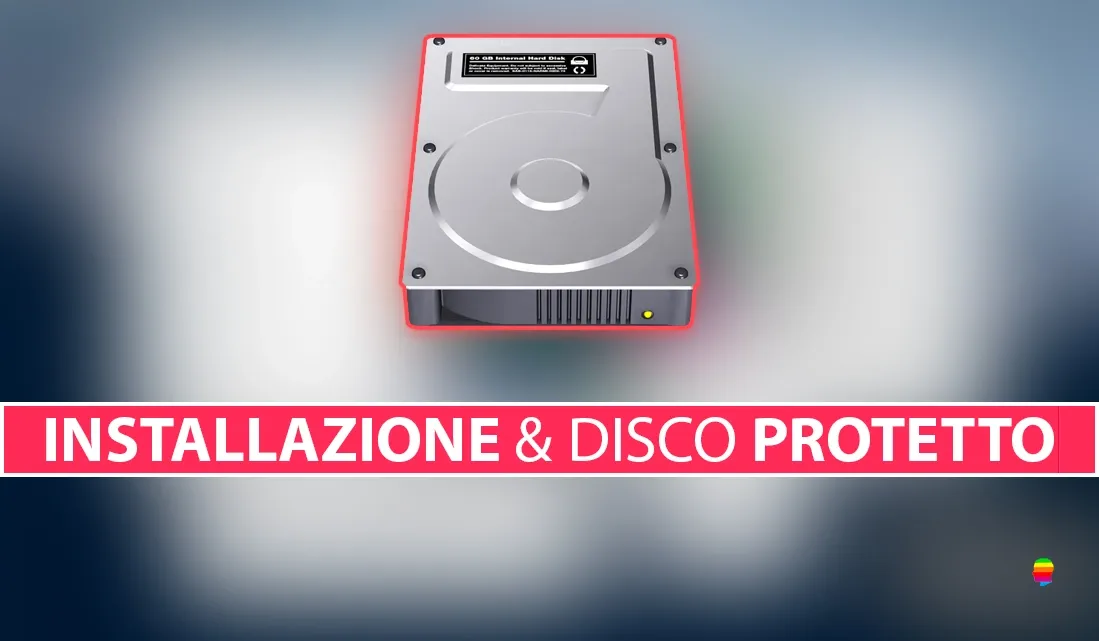
Può capitare che durante la fase di reinstallazione o installazione da zero di macOS, non risulti possibile selezionare il disco su cui installare il sistema operativo, perché bloccato o protetto.
OBIETTIVO
Il disco protetto spesso è un chiaro messaggio di errori nell’unità o nel volume di sistema la cui risoluzione potrebbe passare inizialmente con una correzione attraverso Utility Disco avviato dalla modalità di Recovery o nei casi più gravi, procedere con il salvataggio dei dati contenuti sul disco ed eseguire l’inizializzazione con un’installazione di macOS da zero.
SOLUZIONE 1 – RIPARA ERRORI
- Accendere il Mac
- Tenere premuti insieme i tasti Command+R
Oppure Command+Alt+R se il precedente non va - Appena possibile, selezionare la Lingua, se richiesto
- Aprire
 Utility Disco
 - Selezionare
 Macintosh HD o il nome del proprio volume di sistema
 - Se protetto da password, fare clic sul pulsante
 Attiva e digitare la password di avvio
 - Clic sul pulsante
 SOS in alto e seguire indicazioni a schermo
SOLUZIONE 2 – SALVARE DATI & INIZIALIZZARE DISCO
1 SALVARE DATI
- Collegare un disco esterno su cui conservare i dati
- Accendere il Mac
- Tenere premuti insieme i tasti Command+R
Oppure Command+Alt+R se il precedente non va - Appena possibile, selezionare la Lingua, se richiesto
- Aprire Utility Disco
- Selezionare Macintosh HD o il nome del proprio volume di sistema
- Se protetto da password, fare clic sul pulsante Attiva e digitare la password di avvio
- Clic in alto sul menu File > Nuova immagine > Immagine da Cartella
- Selezionare il proprio Mac dal menu a discesa
- Selezionare Macintosh HD o il nome del proprio volume di sistema
- Selezionare la cartella
 Inizio (ha il nome del proprio utente) e confermare
Questa cartella contiene: Scrivania, Documenti, Immagini, Musica, Filmati, Download - Assegnare il nome che si preferisce o lasciare invariato
- Nel menu Situato in indicare il disco esterno
- Confermare sul pulsante Salva e attendere…

- Se si necessita di salvare ulteriori
 cartelle, ripetere:
File > Nuova immagine > Immagine da Cartella
2 INIZIALIZZARE DISCO
Nota: procedendo con questo passaggio, tutti i dati presenti sul disco di sistema verranno irrimediabilmente cancellati! Assicurarsi di averli messi prima in sicurezza.
- Aprire Utility Disco
- Selezionare il disco di sistema, di solito Macintosh HD
- Clic sul pulsante in alto
 Inizializza
 - Completare i campi: Nome, Formato (APFS o Mac OS Esteso), Schema (Mappa GUID, se presente)
- Confermare sul pulsante Inizializza e attendere…
3 INSTALLARE MACOS
- Chiudere Utility Disco
- Collegare il Mac nuovamente ad Internet via Wi-Fi o cavo lan
- Clic su
 Reinstallazione macOS
 - Clic sul pulsante Continua e indicare il disco appena inizializzato
- Clic sul pulsante Installa e seguire indicazioni a schermo