

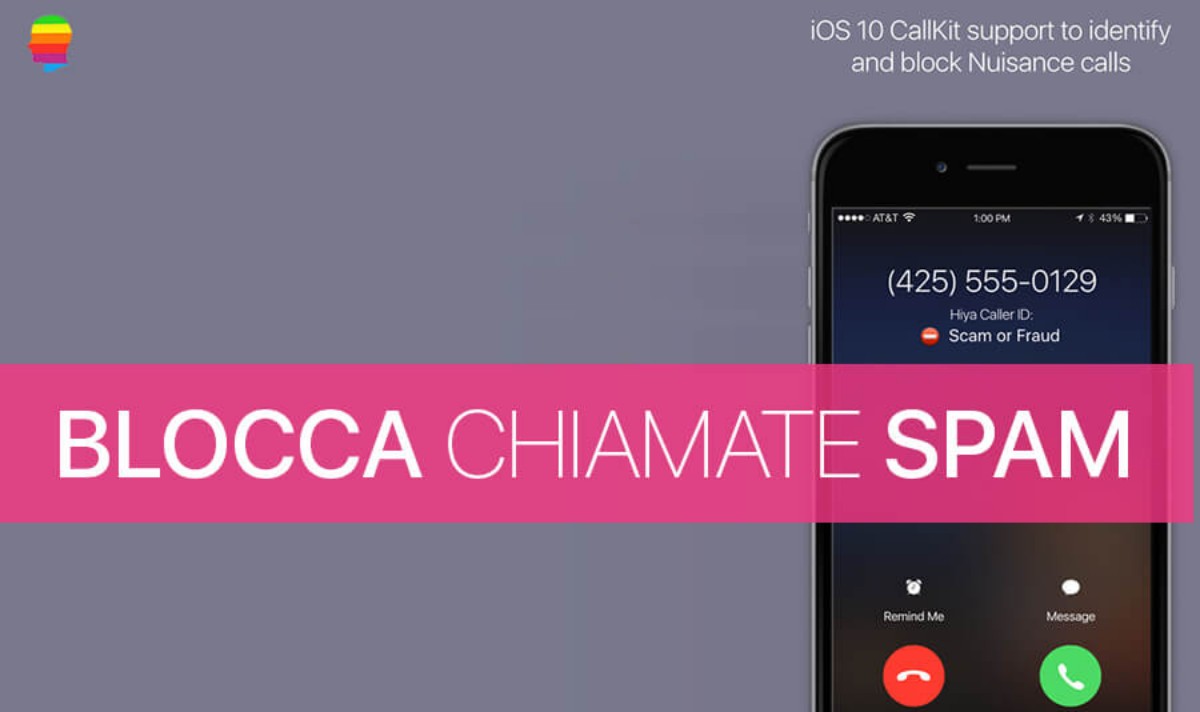
Altra grande aggiunta di iOS 10 è la possibilità offerta a sviluppatori terzi di interagire con il modulo CallKit di iOS permettendo così di creare apposite app che limitano bloccando le chiamate indesiderate. Scopriamo insieme come fare attenendoci alle istruzioni descritte nella guida.
iOS 10, Bloccare chiamate indesiderate Spam su iPhone 7 e 7 Plus
GUIDA
In questa guida descrivo alcune delle app che possono essere installate dall’App Store che insieme ad iOS 10 completano una sicurezza maggiore contro le chiamate Spam.
Fase 1 di 2 – Installare l’App blocca Spam
- Hiya, quest’app permette di identificare le chiamate Spam e di bloccarle riconoscendo Televendite, Chiamate Automatiche, Truffatori ecc.. Inoltre si integra con l’applicazione Telefono di iPhone ed è gratuita sullo store.
- CallBlock: Adblock for unwanted call, quest’app sostiene di possedere il più grande database di Spam Telemarketing di oltre 100 paesi. È disponibile sullo store a €. 3,99.
- Who called – block unwanted spam calls & caller id, app che permette di bloccare le chiamate indesiderate e di identificare l’ID del chiamante. Ha un costo €. 0,99 ed disponibile sullo store.
App di Esempio in questa guida: Hiya
Breve guida nella guida per spiegare come installare e configurare l’app Hiya
- Aprire l’App Store
- Cercare e scaricare l’app Hiya
- Aprire Hiya e permettere di accedere ai propri contatti
- Digitare il proprio numero di telefono quando richiesto > Next
- Attendere il messaggio di conferma con il codice
- Digitare il codice contenuto nel messaggio > Continue
- Selezionare il pulsante in basso Got it
- Tap in basso a destra sul pulsante Options
- Scam Calls > Block
- Spam Calls > Block
Fase 2 di 2 – Attivare il Blocco chiamate da iOS
- Aprire Impostazioni di iPhone
- Tap su Telefono
- Tap su Blocco chiamate e identificazione
- Attivare interruttore Hiya