

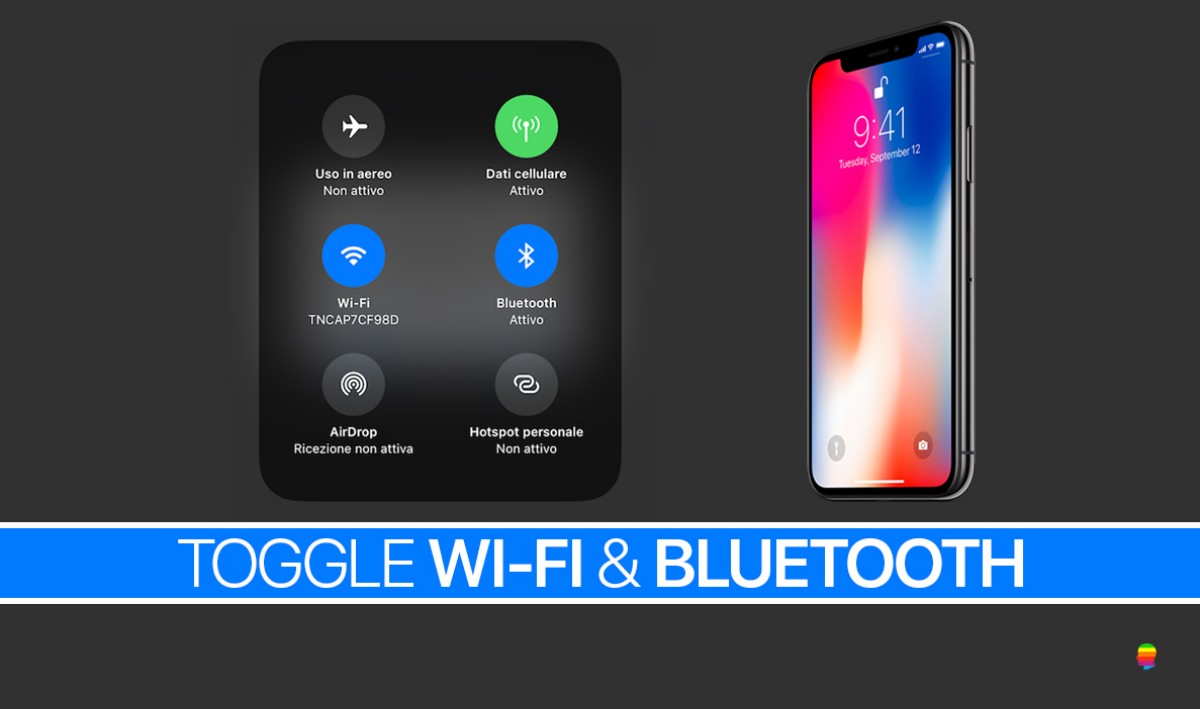
La connettività Wi-Fi e Bluetooth gestita dal Centro di Controllo di iOs 11 e successivi cambia comportamento, ce ne siamo accorti ed Apple ce lo conferma con una nota pubblica sul sito ufficiale. Scopriamo come gestire la connessione Wi-Fi e Bluetooth dal Centro di Controllo con le ultime novità.
iOS 11, WiFi e Bluetooth del Centro di Controllo non disattivano il loro segnale
[su_panel background=”#ffffff” color=”#000000” border=”2px solid #007aff” radius=”14″][su_highlight background=”#007aff” color=”#ffffff”] COME FUNZIONA
Quando si agisce sui tasti Wi-Fi o Bluetooth nel Centro di controllo, il dispositivo si stacca immediatamente dagli accessori wireless a cui è collegato, Wi-Fi e Bluetooth continueranno ad essere disponibili in modo da garantire ancora le seguenti connessioni:
- AirDrop
- AirPlay
- Apple Pencil
- Apple Watch
- Continuity, come Handoff
- Instant Hotspot
- Servizi di localizzazione
Spegnendo le icone Wi-Fi  e Bluetooth
  il dispositivo si disconnette da qualsiasi rete a cui si è connessi fino a quando non si manifesta una delle seguenti situazioni:
| SITUAZIONE |
Ci si collega ad una rete wireless dalle Impostazioni  di iOS di iOS |
| Ci si sposta in un luogo diverso da dove si è disattivato il controllo e |
| Scoccano le 05:00 del mattino ora locale |
| Si riavvia il dispositivo |
Da iOS 11 e versioni successive, per spegnere i segnali Wi-Fi e Bluetooth nel modo a cui eravamo abituati, è necessario procedere dalle Impostazioni di iOS. Il più grande problema è che Apple non ha incluso una scorciatoia per farlo, nessuna pressione prolungata o uso del 3D Touch sui toggle ma solo Impostazioni come descritto nei riquadri qui in basso.
[su_panel background=”#ffffff” color=”#000000” border=”2px solid #3bac2d” radius=”14″]SPEGNERE WI-FI
- Aprire le Impostazioni di iOS
- Toccare l’impostazione
 Wi-Fi
Wi-Fi - Spegnere interruttore del Wi-Fi sopra a tutto
SPEGNERE BLUETOOTH
- Aprire le Impostazioni di iOS
- Toccare l’impostazione
 Bluetooth
 - Spegnere interruttore del Bluetooth sopra a tutto