

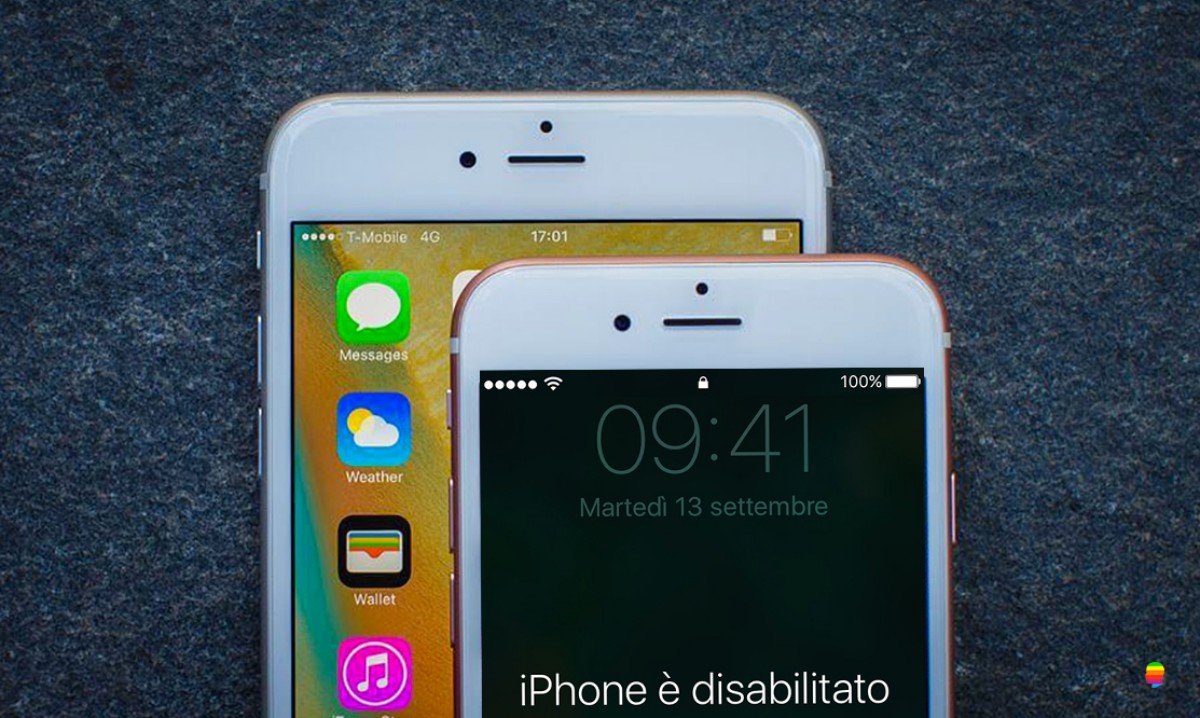
Quando ci si dimentica il codice di sblocco del proprio iPhone o iPad oppure se un messaggio ci informa che il dispositivo è stato disabilitato perché superato il limite dei tentativi disponibili, è possibile sbloccare la situazione seguendo i passi descritti di seguito nella guida.
GUIDA
iPhone, iPad disabilitato collega a iTunes
COSA FARE
Se si immette il codice errato in un dispositivo iOS sei volte di seguito, il dispositivo viene bloccato e un messaggio informa che il dispositivo è disabilitato. A meno che non si abbia creato un backup prima di aver dimenticato il codice, non esiste un modo per salvare i dati presenti sul dispositivo. Si dovrà inizializzare il dispositivo, eliminando così tutti i dati e tutte le impostazioni. Scegliere un modo per inizializzare il dispositivo per poter rimuovere il codice.
Nota: nel caso si sia in possesso del codice di sblocco corretto ma di non avere la possibilità di inserirlo, seguire le indicazioni descritte in questa guida per ottenere ancora una possibilità di inserimento.
SOLUZIONE 1 – ITUNES CON BACKUP
- Collegare il dispositivo al computer con cui si è eseguita la sincronizzazione
- Aprire iTunes
- Se viene chiesto un codice, usare un altro computer con cui si è eseguita la sincronizzazione oppure continuare con la guida successiva a questa
- Attendere che iTunes esegua la sincronizzazione del dispositivo e crei un backup
- Clic sul pulsante Ripristina iPhone (o iPad) dopo che sincronizzazione e backup sono stati eseguiti
- Successivamente scegliere Esegui il ripristino da un backup
- Selezionare il backup desiderato
SOLUZIONE 2 – ITUNES SENZA BACKUP
- Aprire iTunes
- Collegare il dispositivo al computer
- Forzare il riavvio del dispositivo:
- iPhone 6s e precedenti e iPad
Premere contemporaneamente i tasti Accensione e Home. Non rilasciare i tasti quando viene visualizzato il logo Apple. Continuare a tenerli premuti finché non viene visualizzata la schermata della modalità di recupero. - iPhone 7 e iPhone 7 Plus
Premere contemporaneamente il tasto Accensione e quello per abbassare il volume. Non rilasciare i tasti quando viene visualizzato il logo Apple. Continuare a tenerli premuti finché non viene visualizzata la schermata della modalità di recupero. - iPhone X, iPhone 8 o iPhone 8 Plus
Premere e rilasciare rapidamente il tasto Volume su. Premere e rilasciare rapidamente il tasto Volume giù. Tenere premuto il tasto laterale finché non si visualizza la schermata della modalità di recupero.
- iPhone 6s e precedenti e iPad
- Scegliere Ripristina quando viene offerta l’opzione per il ripristino o l’aggiornamento
iTunes scaricherà il software per il dispositivo. Se il download impiega più di 15 minuti, il dispositivo uscirà dalla modalità di recupero e sarà necessario ripetere i passaggi 1 o 2 per il Riavvio forzato. - Attendere che il processo venga completato
SOLUZIONE 3 – USARE ICLOUD
- Da un computer andare su icloud.com/find
- Accedere con l’Apple ID
- Clic su Tutti i dispositivi nella parte superiore della finestra del browser
- Selezionare il dispositivo da inizializzare
- Fai clic su Inizializza [dispositivo] per inizializzare il dispositivo e il relativo codice
- Attendere
- Appena possibile, se presente eseguire il ripristino da un backup iCloud