

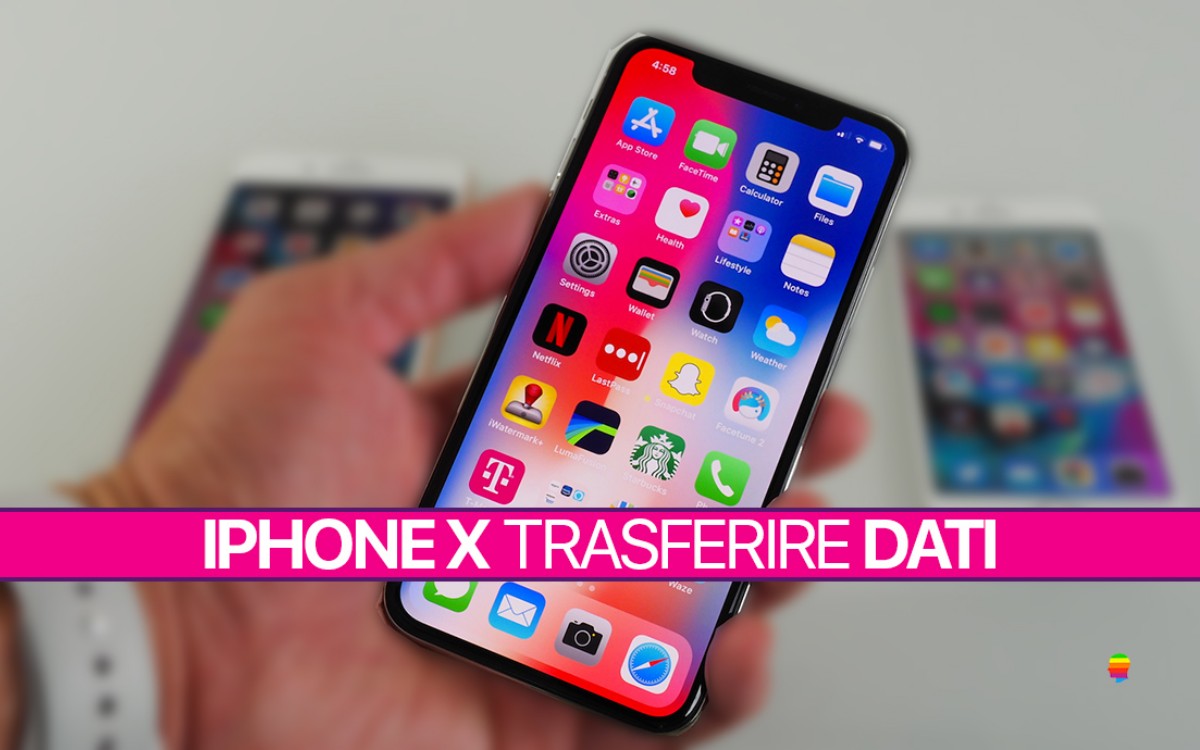
Trasferire tutto il contenuto del precedente iPhone sul nuovo iPhone X, 8 e 8 Plus è un’operazione che merita attenzione per eseguire correttamente il passaggio di contenuto tra i dispositivi. Attenersi alle indicazioni descritte nella guida.
iPhone X, 8 e 8 Plus, trasferire foto, video e contatti dal vecchio iPhone
METODO 1 – AVVICINARE DISPOSITIVI
1 Associare iPhone
- Accendere il nuovo dispositivo e posizionarlo vicino al vecchio iPhone con iOS 11
- Accertarsi sul vecchio iPhone che l’ID Apple visualizzato sia corretto e fare Continua
- Attendere l’animazione sul nuovo dispositivo
- Inquadrare l’animazione con il vecchio iPhone
- Attendere che compaia il messaggio Concludi sul nuovo iPhone
Se non si riesce ad usare la fotocamera del vecchio iPhone, toccare Autentica manualmente e seguire i passaggi visualizzati
2 Configurare ID Apple
- Inserire il codice di sblocco del vecchio iPhone sul nuovo
- Seguire le indicazioni per configurare Touch ID oppure Face ID sul nuovo iPhone
- Inserire la password dell’ID Apple sul nuovo iPhone
3 Importare Backup e Dati
- Selezionare il Backup da importare
- Trasferire impostazioni relative a Privacy, Apple Pay e Siri (Opzionale)
- Se necessario, trasferire dati e impostazioni per configurare Apple Watch
METODO 2 – USARE ITUNES SU COMPUTER
1 Vecchio iPhone
- Aprire iTunes sul computer
- Collegare con il cavo Lightning il vecchio iPhone
- Se occorre, autorizzare il trasferimento dati
- Clic in alto sulla piccola icona che indica l’iPhone
- Clic in basso a destra sul pulsante Effettua Backup
- Attendere che il backup si completi
2 Nuovo iPhone X, 8 e 8 Plus
- Scollegare il vecchio iPhone dal computer
- Accendere il nuovo iPhone X, 8 e 8 Plus
- Inserire una Sim telefonica
- Impostare Paese e Lingua, Localizzazione
- Tap su Configura TouchID più tardi > Continua
- Tap su Opzione Codice > Nessun codice > Continua
- Selezionare Ripristina da Backup iTunes
- Collegare iPhone X, 8 e 8 Plus con il cavo Lightning al computer
- Se occorre, autorizzare il trasferimento dati
- Clic in alto sulla piccola icona che indica l’iPhone
- Clic sul pulsante Ripristina Backup
- Selezionare il Backup eseguito in precedenza
- Attendere l’esito dell’operazione
METODO 3 – USARE ICLOUD
1 Vecchio iPhone
- Collegare iPhone ad Internet con Wi-Fi
- Aprire Impostazioni
- Tap su iCloud
- Tap su Backup
- Selezionare Esegui backup adesso
- Attendere il completare dell’operazione
2 Nuovo iPhone X, 8 e 8 Plus
- Accendere il nuovo iPhone X, 8 e 8 Plus
- Inserire una Sim telefonica
- Impostare Paese e Lingua, Localizzazione
- Tap su Configura TouchID più tardi > Continua
- Tap su Opzione Codice > Nessun codice > Continua
- Selezionare Ripristina da Backup iCloud
- Inserire ID Apple e Password
- Tap su Avanti
- Attendere l’esito dell’operazione
METODO 4 – USARE APP COPY MY DATA
1 Vecchio iPhone
- Collegare l’iPhone al Wi-Fi
- Aprire l’App Store
- Cercare e installare l’app Copy My Data
2 Nuovo iPhone X, 8 e 8 Plus
- Collegare il nuovo iPhone allo stesso Wi-Fi
- Configurare come nuovo iPhone (Guida)
- Aprire l’App Store
- Cercare e installare l’app Copy My Data
3 Trasferire i Dati
- Aprire Copy My Data su entrambi gli iPhone (vecchio e nuovo iPhone)
- Confermare su OK a tutte le richieste su entrambi gli iPhone
- Tap in alto su Next sul vecchio iPhone
- Tap su To or From Another Device Over WiFi sul vecchio iPhone
- Selezionare dall’elenco il nome dell’iPhone X, 8 e 8 Plus
- Selezionare Copy data to selected device
- Digitare il Pin suggerito sul nuovo iPhone X, 8 e 8 Plus
- Tap su Next sul nuovo iPhone X, 8 e 8 Plus
- Scegliere cosa trasferire dal vecchio iPhone
- Tap su Next quando pronti sul vecchio iPhone
- Attendere l’esito dell’operazione