

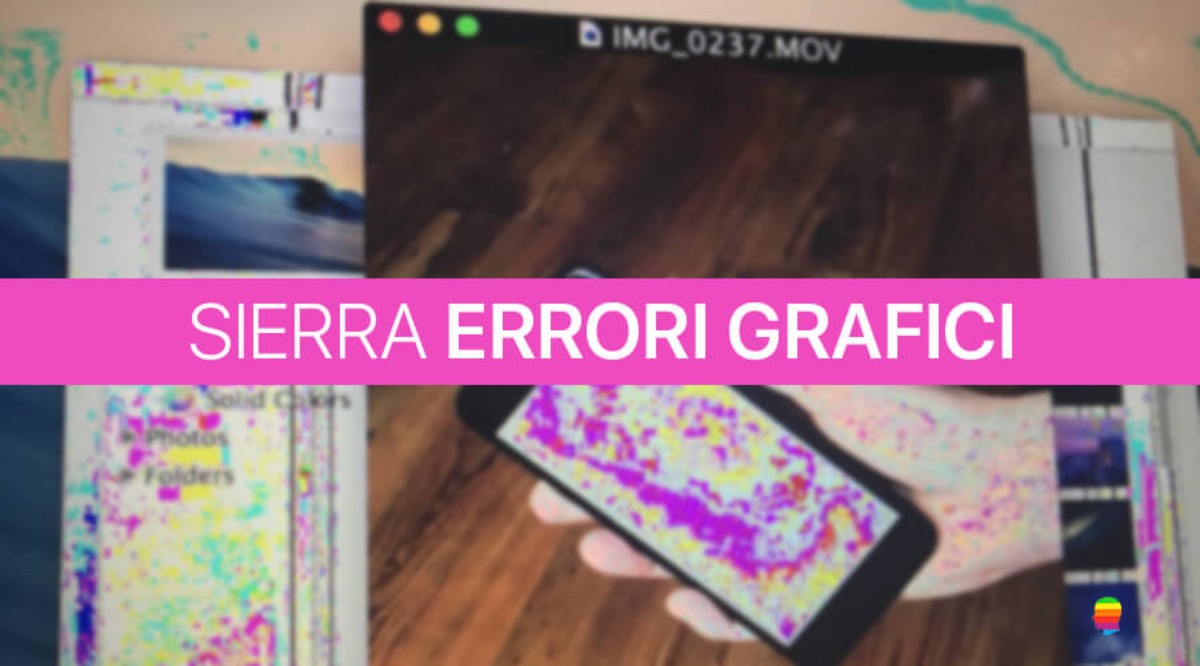
In seguito all’installazione di macOS Sierra può accadere che i colori mostrati a video appaiano confusi, errori grafici e delle aeree macchiate di rosso a schermo. Il problema sembra da ricondurre a un errore del driver grafico che gestisce le immagini a video. Seguire le istruzioni seguenti per rimediare al problema.
GUIDA
macOS Sierra, colori schermo errati, macchie rosse dopo aggiornamento
Prima di proseguire avanti con la guida è molto importante cercare di isolare la fonte del problema, sembra infatti che il malfunzionamento si manifesti con computer Mac dotati con più di una scheda video al sistema, è necessario quindi capire quale sia quella colpevole.
Isolare il problema
- Scaricare il software gfxCardStatus da qui
- Avviare il programma scaricato
- Clic in alto a destra sull’icona a forma di “i“
- Selezionare Solo integrata
- Verificare se il problema persiste
- Clic in alto sull’icona a forma di “i“
- Selezionare Solo discreta
- Verificare se il problema persiste
Se nonostante il Reset della SMC il problema permane, significa che bisogna attendere il rilascio di una nuova versione del software (driver) grafico da parte di Apple per macOS Sierra. In sua assenza si può considerare di usare quotidianamente il programma gfxCardStatus in avvio automatico del Mac e lasciare sempre attiva la scheda video che non presenta il problema.
Soluzione 1 – Reset SMC
La soluzione migliore in questo caso è effettuare il reset dell’SMC del proprio Mac, seguire le indicazioni relative al proprio Mac, di seguito istruzioni suddivise in base alle varie fasce di computer.
- MacBook con batteria NON rimovibile
- Mac Desktop: iMac, Mac Pro, Mac Mini
MacBook con Batteria Non Rimovibile
Se il MacBook possiede una batteria interna difficile da raggiungere se non con la rimozione delle viti, attenersi a questa guida:
- Spegnere il MacBook e scollegare l’alimentatore
- Premere i tasti Maiuscole (⇧) + Control + Alt e il Pulsante Power
Nota: per tasto maiuscole è inteso quello accanto al tasto minore/maggiore - Accendere il Mac
Mac Desktop (Mac Pro, iMac, Mac Mini)
Se si dispone di un Mac Desktop, attenersi alla seguente procedura:
- Spegnere il MacBook e scollegare l’alimentatore MagSafe
- Attendere 15 secondi
- Tenere premuto il tasto di accensione per 5 secondi
- Ricollegare il cavo di alimentazione al Mac
- Accendere il Mac
Soluzione 2 – Avviare “gfxcardStatus” automaticamente
- Aprire gfxCardStatus
- Clic in alto a destra l’icona del gfxCardStatus
- Clic su Preferenze…
- Abilitare la casella Esegui gfxCardStatus all’avvio
- Chiudere le Preferenze
- Clic nuovamente sull’icona del gfxCardStatus in alto a destra
- Selezionare solo la Scheda video che non presenta il problema