

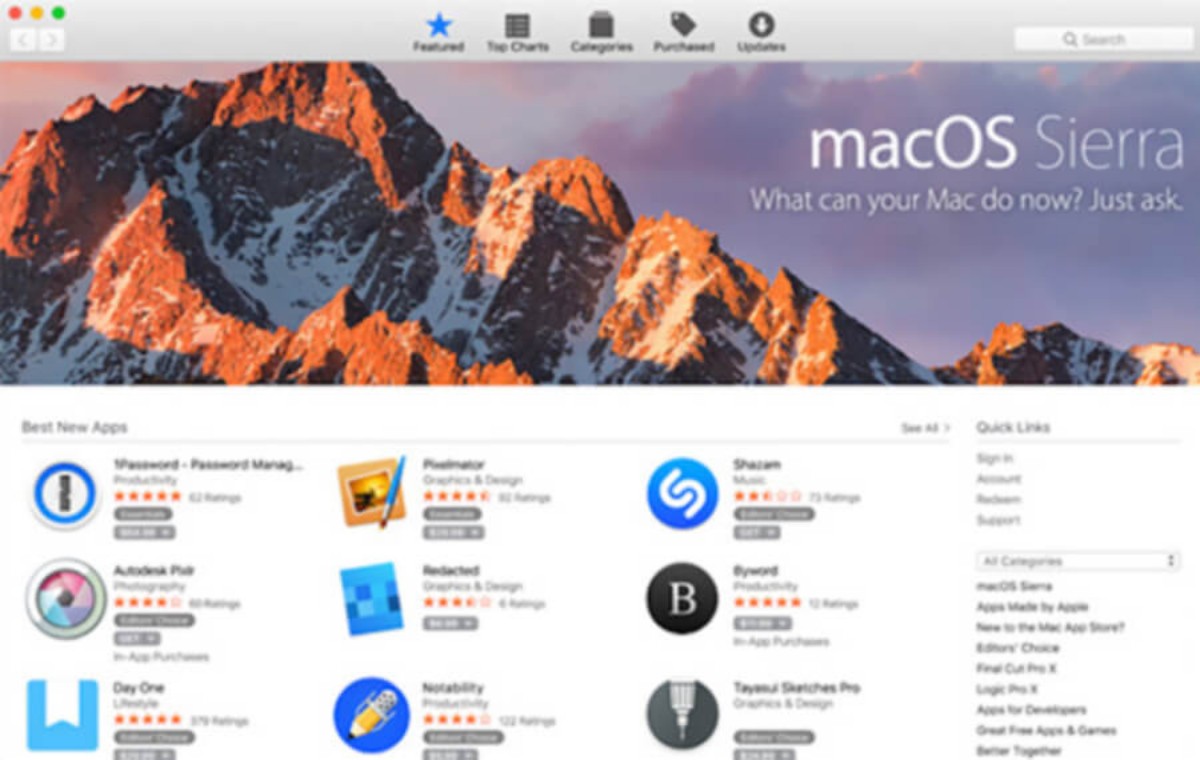
Alcuni utenti lamentano problemi legati al download dell’installazione di macOS Sierra, errori che impediscono di proseguire nella corretta configurazione del sistema operativo. Seguire le indicazioni descritte di seguito per risolvere l’errore.
GUIDA
macOS Sierra download fallito, Impossibile scaricare da App Store
In questa guida proveremo ad eliminare il file di installazione di Sierra ormai bloccato e successivamente riavviare il Mac e procedere ancora una volta al download.
Soluzione 1
- Aprire il Launchpad nel dock in basso
- Premere il tasto ⌥ Alt sulla tastiera
- Clic sulla x accanto all’icona di macOS Sierra
- Riavviare il Mac
- Scaricare nuovamente macOS Sierra da Mac App Store
Soluzione 2
- Aprire una finestra del Finder
- Clic sulla colonna di sinistra Applicazioni
- Individuare ed eliminare l’elemento Installazione di macOS Sierra
- Aprire il Mac App Store
- Scaricare nuovamente Sierra
Soluzione 3
- Chiudere il Mac App Store
- Aprire il Terminale da Launchpad > Altro
- Copia–Incolla la seguente stringa nel Terminale e confermare con Invio
defaults write com.apple.appstore ShowDebugMenu -bool true
- Aprire il Mac App Store
- Clic sul menu in alto Debug > Show Download Folder…
- Aprire la cartella com.apple.appstore
- Spostare nel Cestino tutto il suo contenuto
- Chiudere e riaprire il Mac App Store
- Scaricare nuovamente Sierra
Soluzione 4 – Errore Sconosciuto
- Apre il Mac App Store
- Clic sul menu Store
- Clic si Esci
- Chiudere e riaprire il Mac App Store
- Clic sul menu Store
- Clic su Accedi
- Inserire Nome Utente e Password
- Scaricare nuovamente Sierra