

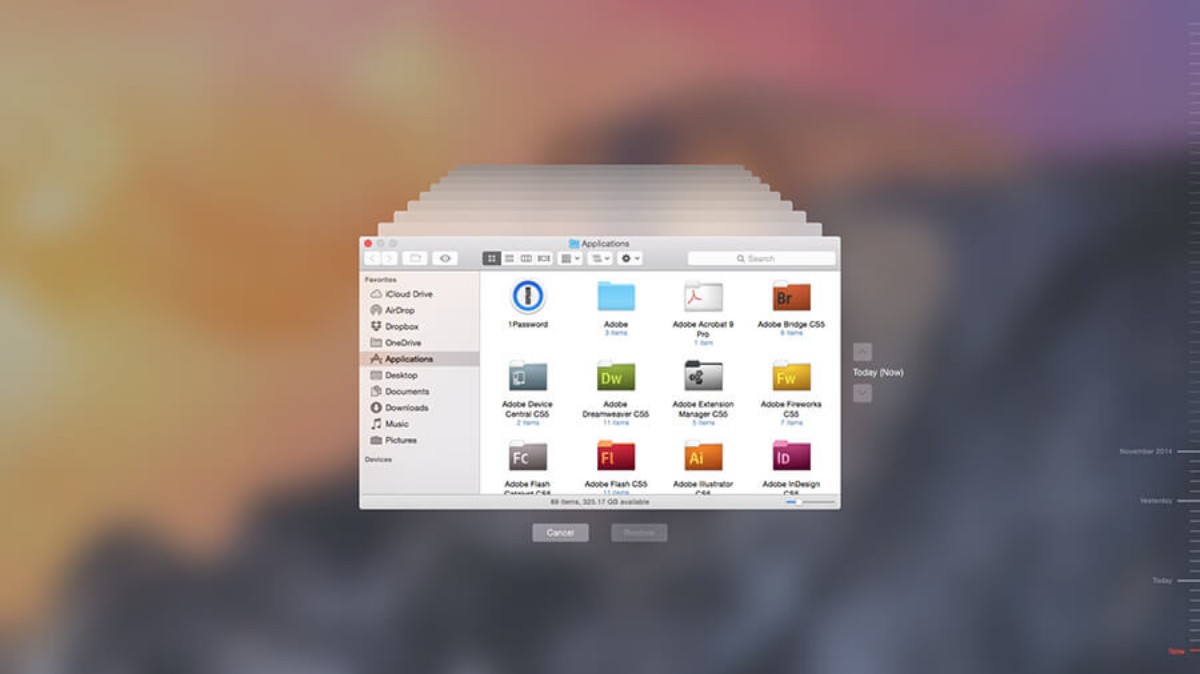
Nel caso in cui si utilizzi il backup di Time Machine per mantenere il sistema macOS Sierra al sicuro su un disco esterno o Time Capsule la procedura di ripristino dei dati backup sarà molto semplice ed intuitiva, più complessa invece nel caso di backup contenuto su NAS ovvero un disco di rete. Scopriamo insieme come procedere in questa guida suddivisa in tre modalità, a seconda del disco che contiene il nostro backup.
Sierra, Ripristino in Recovery da Time Machine
GUIDA
Time Machine con Backup su Disco Esterno
- Accendere il Mac tenendo premuti i tasti Command+R
- Attendere l’avvio in Recovery
- Selezionare Ripristina da Backup di Time Machine
- Clic su Continua
- Selezionare il Disco contenente il Backup > Continua
- Attendere che Time Machine scansioni alla ricerca di Backup
- Selezionare dalla lista il Backup desiderato > Continua
- Selezionare il Disco di destinazione (Attenzione, tutti i dati presenti su questo disco verranno cancellati!)
- Seguire le istruzioni a schermo
Time Machine con Backup su Time Capsule
- Accendere il Mac tenendo premuti i tasti Command+R
- Attendere l’avvio in Recovery
- Selezionare Ripristina da Backup di Time Machine
- Clic su Continua
- Selezionare dalla Rete Wi-Fi la Time Capsule
- Clic su Continua
- Attendere che Time Machine scansioni alla ricerca di Backup
- Selezionare dalla lista il Backup desiderato > Continua
- Selezionare il Disco di destinazione (Attenzione, tutti i dati presenti su questo disco verranno cancellati!)
- Seguire le istruzioni a schermo
Time Machine con Backup su NAS
- Accendere il Mac tenendo premuti i tasti Command+R
- Attendere l’avvio in Recovery
- Selezionare Terminale dal menu Utilities
- Digitare il seguente comando seguito dal tasto Invio:
cd /Volumes
- Creare una cartella in Volumes per montare il Backup:
mkdir TimeMachine
- Digitare il seguente comando seguito dal tasto Invio:
cd TimeMachine
- Visualizzare il volume TimeMachine con questo comando seguito da Invio:
pwd
- Montare il Volume come disco condiviso con il nome “Backup1” in rete usando Nome e Password del NAS:
mount -t afp afp://nomeutente_nas:password_nas@indirizzo_IP_Nas/Backup1 /Volumes/TimeMachine
- Digitare il seguente comando seguito dal tasto Invio:
ls -la
- Digitare il seguente comando con il nome esatto del vostro file Sparsebundle, seguito dal tasto Invio:
hdid /Volumes/TimeMachine/NomeVostroFileSpasebundle.sparsebundle
- Digitare il seguente comando seguito dal tasto Invio:
exit
- Selezionare Ripristina da Backup di Time Machine
- Clic su Continua
- Scegliere il Volume con il nome Backup1…
- Attendere che Time Machine scansioni alla ricerca di Backup
- Selezionare dalla lista il Backup desiderato > Continua
- Selezionare il Disco di destinazione (Attenzione, tutti i dati presenti su questo disco verranno cancellati!)
- Seguire le istruzioni a schermo