

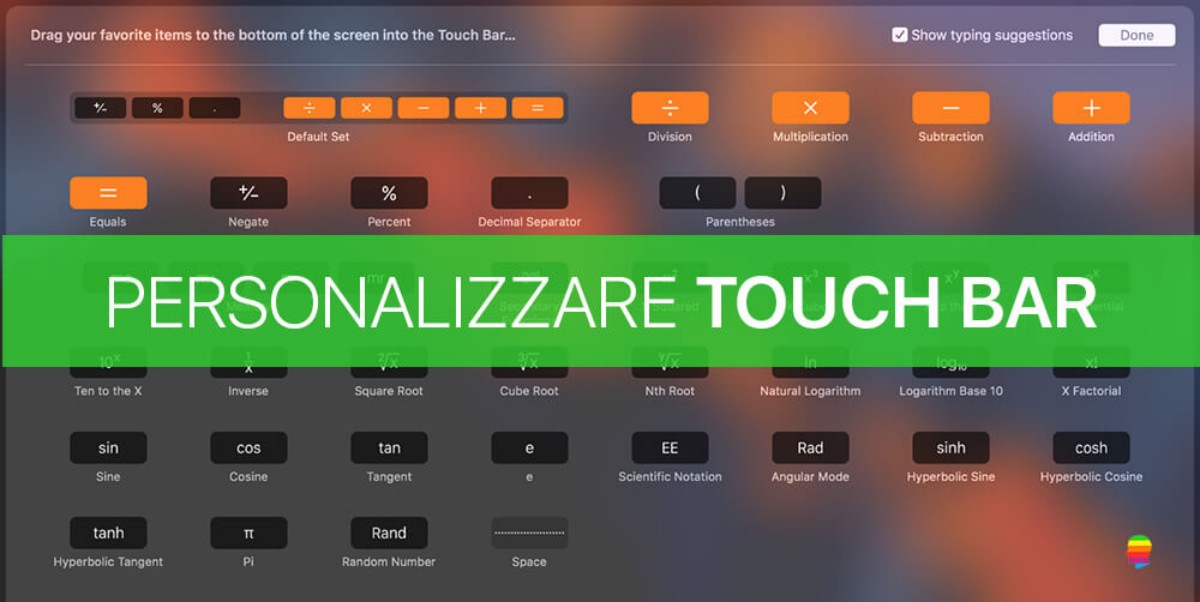
La Touch Bar presente sui MacBook Pro può essere facilmente personalzzata nelle varie applicazioni che ne fanno uso, nel Finder, Mail e Safari, è possibile modificare i pulsanti e posizione. Seguire le indicazioni presenti in questa guida.
GUIDA
Personalizzare la Touch Bar su MacBook Pro
- Aprire l’app in cui modificare i pulsanti, esempio Finder, Mail, ecc
- Clic in alto sul menu Vista
- Selezionare Personalizza Touch Bar

Aggiungere nuovi pulsanti
- Trascinare con il mouse i nuovi pulsanti verso il basso nella Touch Bar
- Toccare il pulsante blu Fine sulla Touch Bar per completare

Rimuovere pulsanti
- Aprire l’app in cui modificare i pulsanti, esempio Finder, Mail, ecc
- Clic in alto sul menu Vista
- Selezionare Personalizza Touch Bar
- Trascinare col dito verso lo schermo i pulsanti da rimuovere dalla Touch Bar
- Toccare il pulsante blu Fine sulla Touch Bar per completare