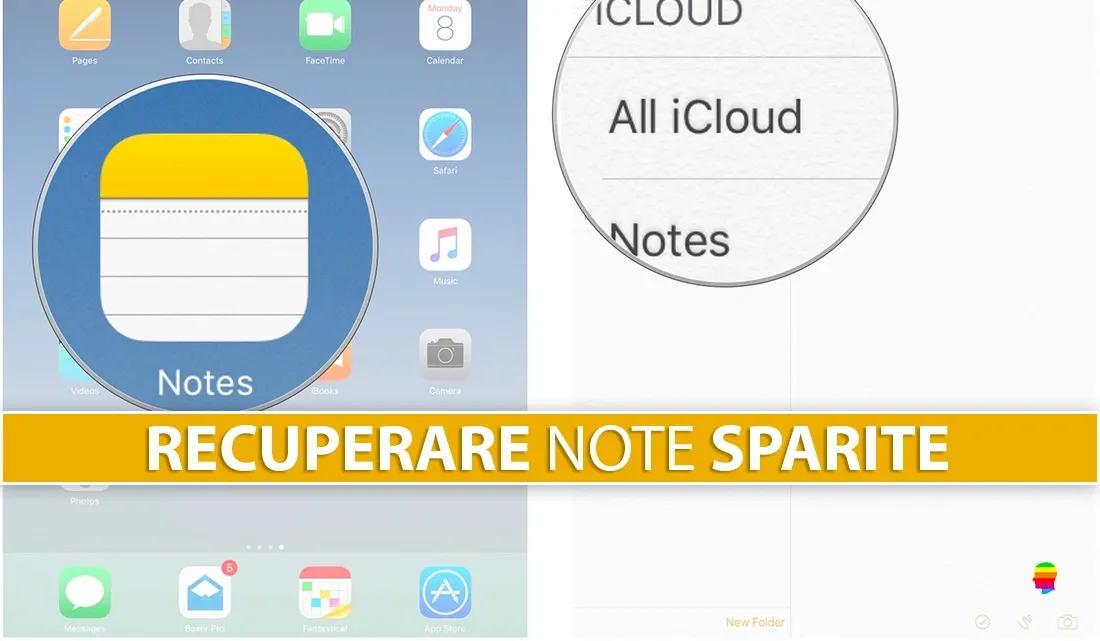
Improvvisamente ci si ritrova con tutte o parte delle nostre Note sparite dall’omonima applicazione del dispositivo. Ammettiamolo non è una bella esperienza, tentiamo le varie Soluzioni proposte nella guida per risolvere questa spiacevole situazione.
OBIETTIVO
Sfruttando le impostazioni dei nostri dispositivi e su cui sfruttiamo le note, effettueremo delle manovre di recupero delle stesse. Attenersi alle indicazioni seguenti a seconda del dispositivo utilizzato.
IPHONE & IPAD
1 GRUPPO NOTE
- Aprire l’app
 Note
Note - Toccare
 il simbolo in alto a sinistra
 - Selezionare il gruppo Note con il maggior numero di elementi
2 ACCOUNT DEFAULT
- Aprire l’app
 Impostazioni
 - Toccare Note
- Toccare Account di default
- Selezionare l’account corretto con le note
3 ABILITARE ACCOUNT NOTE
- Aprire l’app Impostazioni
- Toccare
 Account e password
 - Esplorare i vari Account presenti
- Abilitare
 le Note dell’account desiderato
Nota: è sconsigliato tenere abilitate le note di tutti i vari account, fare questa operazione solo per comprendere dove risiedono le Note che cerchiamo. Successivamente lasciare attive solo le Note dell’account corretto per evitare confusione.
4 RECUPERO NOTE CANCELLATE
- Aprire l’app Note
- Toccare il simbolo in alto a sinistra
- Selezionare il gruppo Eliminate
- Individuare le note eliminate
- Toccare il testo Modifica in alto a destra
- Selezionare le note da ripristinare
- Toccare in basso a sinistra Sposta in…
- Indicare il gruppo di Note in uso
5 RECUPERO NOTE BACKUP ITUNES
- Usare l’app
 iPhone Backup Extractor (scarica da qui)
 - Installarla sul computer su cui si è effettuato il backup con iTunes
- Selezionare il backup interessato
- Estrarre le Note direttamente sul computer
MAC
1 GRUPPO NOTE
- Aprire l’app Note
- Clic in alto sul menu Vista > Mostra cartelle
- Selezionare il gruppo di Note desiderato
2 ABILITARE ACCOUNT NOTE
- Aprire l’app
 Preferenze di Sistema
 - Clic su
 Account interent
 - Esplorare i vari Account presenti
- Abilitare le Note dell’account desiderato
Nota: è sconsigliato tenere abilitate le note di tutti i vari account, fare questa operazione solo per comprendere dove risiedono le Note che cerchiamo. Successivamente lasciare attive solo le Note dell’account corretto per evitare confusione.
3 RECUPERO NOTE CANCELLATE
- Aprire l’app Note
- Clic in alto sul menu Vista > Mostra cartelle
- Selezionare il gruppo Eliminate
- Individuare le note eliminate
- Spostare le note desiderate nella cartella corretta
4 RECUPERO NOTE BACKUP ITUNES
- Usare l’app iPhone Backup Extractor (scarica da qui)
- Installarla sul computer su cui si è effettuato il backup con iTunes
- Selezionare il backup interessato
- Estrarre le Note direttamente sul computer