

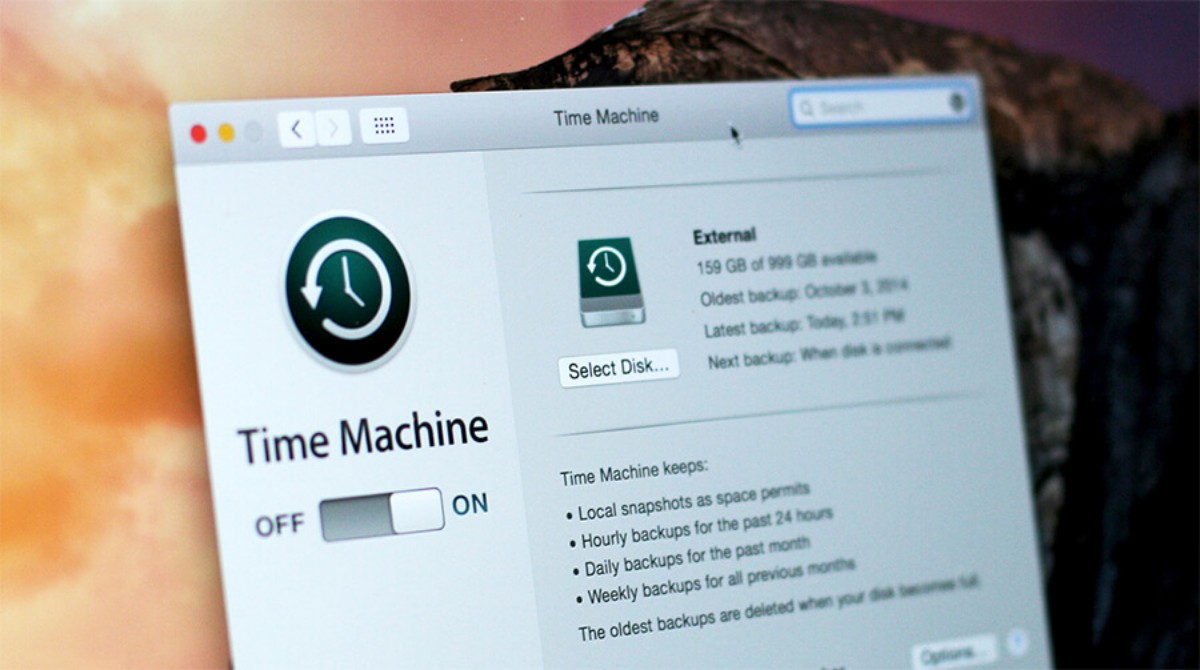
Quello che tratterò nella guida è il reset dell’utility Time Machine, il ripristino completo delle varie impostazioni e profili attivi nell’applicazione. Questo comporterà il reset della connessione con il disco di backup, la cancellazione del file delle preferenze di Time Machine, le opzioni e soprattutto le eventuali esclusioni attive.
Reset completo di Time Machine su Mac OS
GUIDA
Attenzione
Non mi assumo alcuna responsabilità derivante da una cattiva esecuzione dei passaggi descritti nella Guida. Procedere con estrema attenzione, l’uso improprio di alcuni passaggi può compromettere la stabilità del Sistema o in alcuni casi addirittura portare alla perdita dei propri dati. Proseguire solo se coscienti e consapevoli dei rischi legati da una errata procedura. Per ulteriori delucidazioni in merito usate i commenti qui in basso.
Questa procedura non cancellerà nessun backup e non apporterà nessuna modifica ad eventuali set di Backup.
- Aprire l’utility Time Machine
- Spegnere l’interruttore portandolo su Off
- Interrompere eventuali backup in corso
- Se si effettua il backup di alcuni elementi presenti su unità esterne, collegarle al Mac altrimenti eventuali esclusioni non saranno visualizzate nel punto seguente
- Clic sul pulsante Opzioni
- Prendere Nota della lista delle esclusioni visualizzate a schermo, anche attraverso uno screenshot (per farlo basta premere insieme i tasti Command + 3)
- Chiudere le preferenze di Time Machine
- Se si effettua il backup di Time Machine su un’unità esterna, scollegarla dal Mac adesso
- Eliminare il file seguente dalla cartella Libreria di Sistema, non quella dell’utente:
/Library/Preferences/com.apple.TimeMachine.plist
- Riavviare il Mac
- Collegare l’unità di backup di Time Machine
- Clic sul menù Apple > Preferenze di Sistema > Time Machine
- Attivare l’interruttore di Time Machine
- Selezionare nuovamente l’unità di backup di Time Machine
- Clic sul pulsante Opzioni e aggiungere nuovamente la lista delle esclusioni (seguire questa pagina per le indicazioni)
Importante
L’elenco dei backup precedenti non vengono visualizzati fino alla corretta esecuzione di un nuovo backup, questo accade perché le date non sono state ancora ricaricate dal sistema. Il backup dovrebbe iniziare automaticamente trascorsi 120 secondi oppure alla chiusura delle Preferenze di Sistema.