

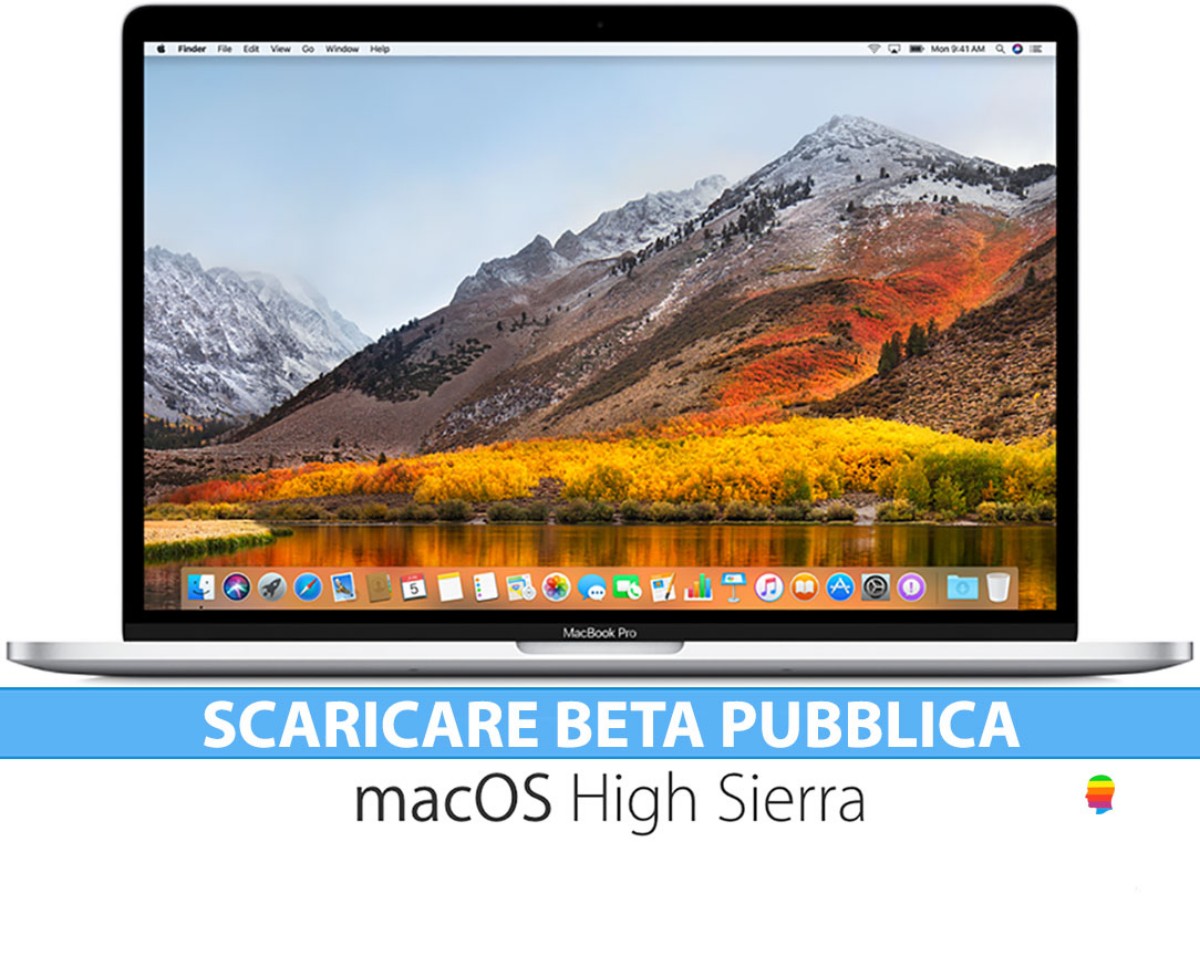
macOS “High Sierra 10.13” è stato rilasciato in versione “Beta Pubblica” ed è disponibile per chiunque voglia provare in prima persona le nuove caratteristiche del sistema operativo di classe desktop di casa Apple. Va ricordato comunque che la beta dovrebbe essere limitata per gli utenti avanzati a causa della natura del software poco stabile e in continuo cambiamento.
GUIDA
Scaricare Beta Pubblica di High Sierra 10.13
ATTENZIONE!
Non mi assumo alcuna responsabilità derivante da una cattiva esecuzione dei passaggi descritti nella guida. Procedere con estrema attenzione, l’uso improprio di alcuni passaggi può compromettere la stabilità del Sistema o in alcuni casi addirittura portare alla perdita dei propri dati. Proseguire solo se coscienti e consapevoli dei rischi legati da una errata procedura. Per ulteriori delucidazioni in merito usate i commenti qui in basso.
OBIETTIVO
Attraverso il proprio account iscritto al programma di Beta Pubblica Apple, effettueremo il download dell’apposita utility che installa sul Mac il certificato per l’accesso al download della Beta Pubblica di High Sierra dal Mac App Store.
Installare la Beta Pubblica di macOS High Sierra prevede alcuni requisiti:
- Un Mac compatibile con macOS High Sierra (Lista Mac compatibili)
- Iscriversi al programma di Bata Pubblica (Iscriversi da questa pagina)
Importante: Prima di iniziare è fondamentale effettuare il Backup di tutti i dati presenti sul Mac trasferendoli su un disco esterno.
ACCESSO BETA PUBBLICA
- Clic su questo link del sito Apple
- Autenticarsi con il proprio Apple ID
- Partirà in automatico il download del file macOSPublicBetaAccessUtility.dmg
- Altrimenti scorrere al punto 2 e clic su Download the macOS Public Beta Access Utility
DOWNLOAD HIGH SIERRA
- Completato il download avviare l’Utility scaricata
- Aprire il file macOSPublicBetaAccessUtility.pkg > Continua > Continua > Accetta
- Selezionare disco su cui installare (di solito Macintosh HD)
- Clic su Continua > Installa
- Digitare password utente amministratore
- Attendere il completarsi della piccola installazione dell’Utility
- Visitare questa pagina per Scaricare High Sierra Beta Pubblica dal Mac App Store
- Clic sul pulsante Scarica
INSTALLAZIONE
- Clic su Launchpad > Install macOS High Sierra
- Clic sul pulsante in basso Continua > Continua
- Clic su Accetto > Accetto
- Selezionare il volume su cui installare macOS High Sierra
- Abilitare la casella “Upgrade Macintosh HD tom APFS“
- Clic sul pulsante in basso Installa
- Confermare l’azione con la password di amministratore
- Attendere il Download
- Proseguire con l’Installazione oppure seguire la sezione Extra qui in basso
EXTRA
- Per l’Installazione Pulita di High Sierra da zero, visitare questa pagina;
- Se si vuole creare una pendrive di installazione di High Sierra, visitare questa pagina;
- Per installare High Sierra sullo stesso Mac dove è presente Sierra, seguire la guida descritta in questa pagina;
- Per installare High Sierra sullo stesso Mac in cui è già presente El Capitan visitare questa pagina;
STOP BETA PUBBLICA
Qualora si decidesse di interrompere la partecipazione al programma di beta pubblica di macOS High Sierra, seguire le indicazioni descritte in questa pagina del sito.