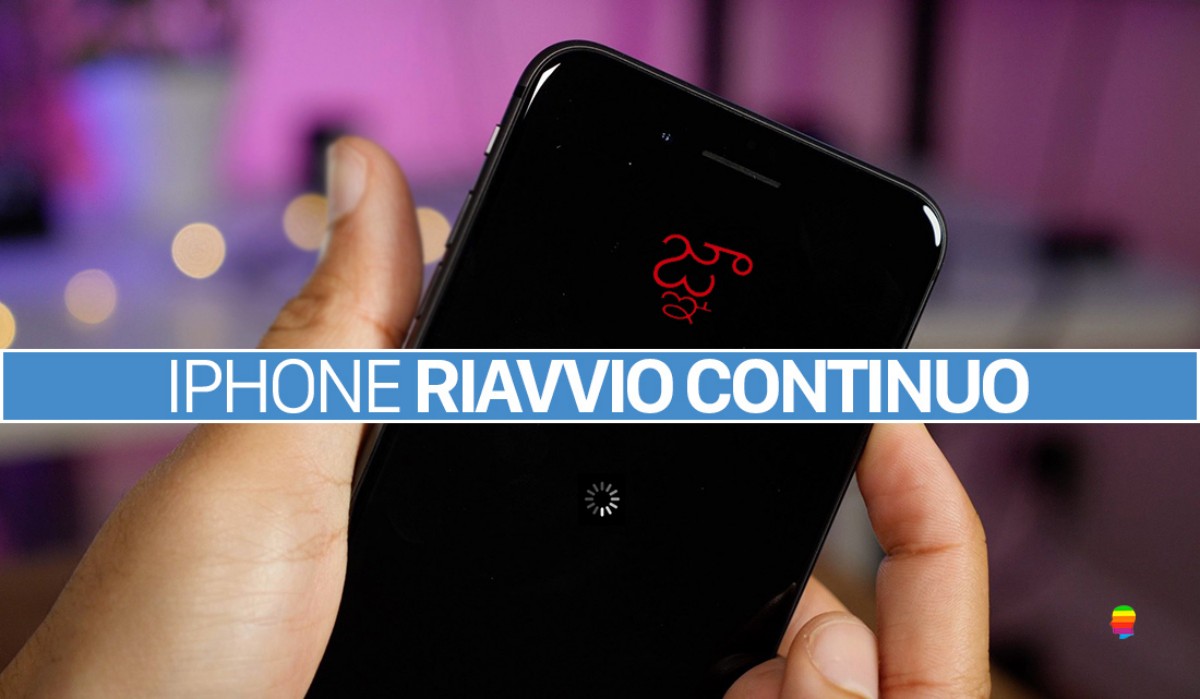
Ricevo numerose richieste di aiuto di utenti con iPhone e iPad in balìa del bug del carattere/simbolo indiano. Nel momento in cui il nostro dispositivo rileva la presenza di questo particolare carattere, si innescano una serie di eventi che portano in errore la semplice app che lo contiene o in altri casi in crash completo l’intero dispositivo con schermata nera e rotella che gira all’infinito.
Soluzione bug carattere indiano su iPhone e iPad con crash e rotellina che gira
OBIETTIVO
Prima di tutto voglio precisare che esistono due modalità con cui questo bug può manifestarsi:
- In-app – Se si riceve il testo contenente il carattere/simbolo indiano all’interno di un’applicazione, questa andrà in crash.
- Notifica – Se si riceve una notifica contenente il carattere/simbolo indiano, il risultato sarà un iPhone con rotella che gira all’infinito.
Questa situazione comporta due casi diversi, uno meno grave (Caso 1) in cui l’App di messaggistica smette di funzionare e l’altro (Caso 2), più importante che vede il dispositivo non completare più l’avvio lasciandolo bloccato in una schermata nera. Attenersi alle indicazioni descritte in questa guida.
[su_panel background=”#f2f4f5″ color=”#000000″ border=”2px dashed #1a1835″ radius=”14″]SOLUZIONE DEFINITIVA! (MANTIENE I DATI)
AGGIORNAMENTO! Finalmente è stato rilasciato il tanto atteso aggiornamento da parte di Apple, si tratta di iOS 11.2.6 che contiene la correzione definitiva al problema del carattere indiano che ha mandato in tilt numerosi dispositivi.
- Aprire
 iTunes sul computer (scarica da qui ultima versione)
 - Collegare iPhone o iPad al computer con il cavo USB
- Mettere l’iPhone o iPad in modalità di Recovery:
Guida iPhone 5s, 6, 6s e iPad – Guida iPhone 7/7Plus – Guida iPhone 8/8Plus – Guida iPhone X - Clic sul messaggio di un iPhone in modalità di recupero

- Clic sul pulsante Aggiorna e confermare
- Clic su Avanti e Accetta per accertare i termini di contratto
- Attendere che venga scaricato iOS
• SOLUZIONI PRECEDENTI •
CASO 1 – CRASH APP MESSAGGISTICA
Se siete stati colpiti da questo bug e non è possibile aprire l’App di messaggistica come ad esempio WhatsApp, Messaggi, Messenger ecc… è possibile risolvere il problema attraverso una delle 3 Soluzioni proposte di seguito.
1 RICEVERE MESSAGGIO SALVATAGGIO
Farsi inviare un messaggio con scritto OK nella stessa App che contiene il carattere indianoAppena possibile, toccare la notifica del messaggio ricevutoToccare Indietro in alto a sinistraEliminare l’intera conversazione contenente il carattere indiano
2 RIMUOVERE APPLICAZIONE
Tenere premuto il dito sull’App da rimuovere e toccare X sopra l’AppScaricare nuovamente l’App rimossa dall’App StoreEliminare la conversazione incriminata quando appare nella lista
3 SPEGNERE NOTIFICHE
Aprire l’app Impostazioni >
  Notifiche
Selezionare l’App dentro cui è presente il carattere/simbolo indianoSpegnere interruttore Consenti notifiche
CASO 2 – SCHERMO NERO & ROTELLA CHE GIRA
Se il nostro iPhone (o iPad) non completa più il normale avvio rimanendo su una schermata nera con una rotellina che gira all’infinito allora occorre attenersi ad una delle 2 Soluzioni proposte di seguito.
1 MODALITÀ SMARRITO (CONSIGLIATO!)
Assicurarsi che iPhone (o iPad) sia acceso e rispetti questi requisiti indispensabili:
A. La Sim abbia il PIN disattivato (Se cosi non fosse, disattivarlo con altro terminale)
B. La Sim deve avere un piano Internet attivoAccedere ad www.icloud.com attraverso un computer con l’Apple ID usato sull’iPhone o iPad in erroreClic su Trova iPhone > Clic in alto su Tutti i dispositivi > Selezionare il dispositivo in erroreClic sul pulsante Modalità smarrito > Avanti > Fine
Attendere che iPhone (o iPad) mostri la schermata di accessoAdesso farsi inviare un messaggio con scritto “ciao” su WhatsApp o sull’App su cui si è ricevuto il messaggio incriminatoAttendere qualche istante prima di proseguire (visto che non è possibile “sentire” l’arrivo del messaggio)Sul dispositivo comparirà ancora una volta la rotella che giraAttendere che compaia la schermata di sbloccoDigitare il codice di sbloccoAprire l’app Impostazioni > NotificheToccare Mostra notifiche in alto a tuttoSelezionare MaiRimuovere e reinstallare Whatsapp o l’applicazione con il messaggio incriminato
2 INIZIALIZZAZIONE REMOTA (ELIMINAZIONE DATI!)
ATTENZIONE! Questa procedura elimina tutti i dati presenti su iPhone o iPad. L’unico modo per riaccedere ai propri dati è quello di essere già in possesso di una copia di backup precedente su iCloud oppure su iTunes del proprio computer.
Assicurarsi che iPhone (o iPad) sia acceso e rispetti questi requisiti indispensabili:
A. La Sim abbia il PIN disattivato (Se cosi non fosse, disattivarlo con altro terminale)
B. La Sim deve avere un piano Internet attivoAccedere ad www.icloud.com attraverso un computer con l’Apple ID usato sull’iPhone o iPad in erroreClic su Trova iPhone > Clic in alto su Tutti i dispositivi > Selezionare il dispositivo in erroreClic sul pulsante Inizializza l’iPhone > Inizializza > Digitare la password iCloud
Rispondere alle domande di sicurezza o seguire indicazioni a schermoClic su Avanti > FineProcedere con il Riavvio forzato dell’iPhone (o iPad) come indicato nella Tabella in fondo alla pagina
Proteggersi dal bug: Se tutto è stato risolto, è necessario proteggersi dal bug del carattere indiano con le indicazioni di questa guida.
3 RIPRISTINO IPHONE/IPAD IN RECOVERY
ATTENZIONE! Questa procedura elimina tutti i dati presenti su iPhone o iPad. L’unico modo per riaccedere ai propri dati è quello di essere già in possesso di una copia di backup precedente su iCloud oppure su iTunes del proprio computer.
Aprire iTunes sul computer (scarica da qui ultima versione)Collegare iPhone o iPad al computer con il cavo USBMettere l’iPhone o iPad in modalità di Recovery:
Guida iPhone 6s e iPad – Guida iPhone 7/7Plus – Guida iPhone 8/8Plus – Guida iPhone XClic sul messaggio di un iPhone in modalità di recupero
Clic sul pulsante Ripristina e confermareClic su Avanti e Accetta per accertare i termini di contrattoAttendere che venga scaricato iOS
Proteggersi dal bug: Se tutto è stato risolto, è necessario proteggersi dal bug del carattere indiano con le indicazioni di questa guida.
RIAVVIO FORZATO
[su_table]| GUIDE IN BASE AL MODELLO |
| Guida iPhone 6s e iPad |
| Guida iPhone 7/7Plus |
| Guida iPhone 8/8Plus |
| Guida iPhone X |