

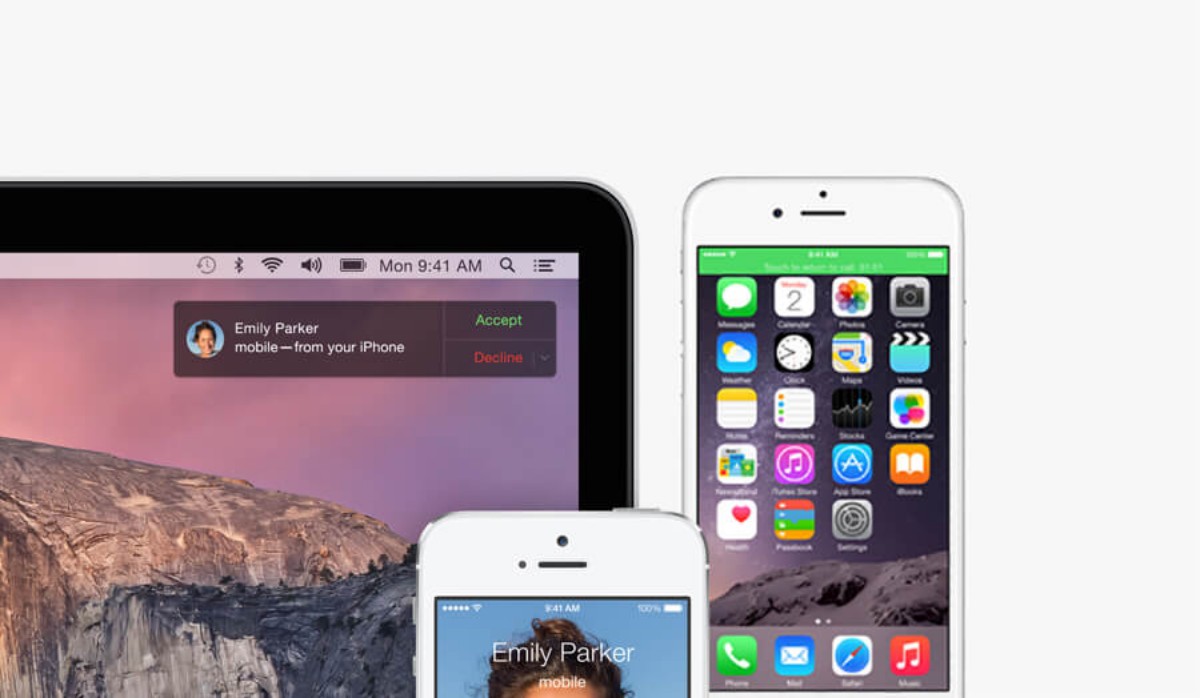
Grazie alla funzionalità Continuity, è possibile effettuare e ricevere telefonate sul proprio Mac come un normale telefono a condizione però che si abbia con se sotto lo stesso Network Wi-Fi anche l’iPhone e si utilizzi il medesimo Apple ID. A gestire le telefonate in realtà è sempre l’iPhone ma usando gli altoparlanti ed il microfono del Mac.
Telefonare da Mac OS X con iPhone
GUIDA
Questa Guida prevede delle indicazioni da seguire e applicare sia Lato iPhone che Lato Mac ed è per questo che le separerò nel giusto ordine. La condizione fondamentale per riuscire in questa Guida è quella di usare sia su iPhone che sul Mac, lo stesso Apple ID.
Parte 1 di 2 – Lato iPhone
- Tap su Impostazioni
- Tap su Telefono
- Tap su Chiamate su altri dispositivi > Attivare il Mac che si desidera usare
Parte 2 di 2 – Lato Mac
- Aprire l’app FaceTime da LaunchPad
- Premere insieme i tasti Command + tasto virgola
- Clic in alto sulla scheda Impostazioni
- Abilitare la casella Consenti chiamate da iPhone
Effettuare una telefonata dal Mac
- Aprire l’app Contatti o FaceTime
- Selezionare un contatto o comporre il numero nell’app FaceTime
- Confermare la chiamata premendo l’icona cornetta
Suggerimento” box_color=”#09b8f9″]
Se si vuol invece inviare classici messaggi di testo SMS con il Mac, seguire questa pagina.
[/su_box