

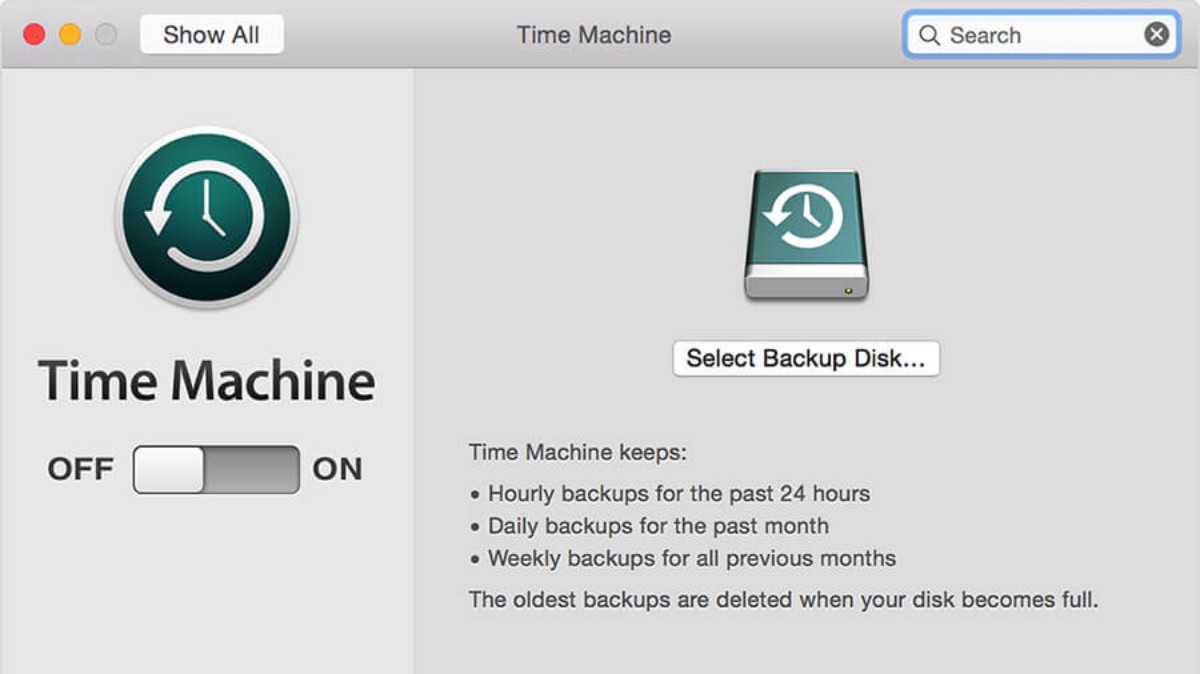
Se l’unità che abbiamo deciso di impiegare per Time Machine non appare nella sezione Seleziona disco… delle Preferenze di Time Machine, probabilmente non è riconosciuta come compatibile o incontra dei problemi di connessione, scopriamo insieme come risolvere il problema.
Time Machine: disco non selezionabile o compatibile
GUIDA
La procedura differisce in funzione della posizione e della tipologia dell’unità designata a Time Machine, scopriamole tutte in dettaglio.
Attenzione
Non mi assumo alcuna responsabilità derivante da una cattiva esecuzione dei passaggi descritti nella guida. Procedere con estrema attenzione, l’uso improprio di alcuni passaggi può compromettere la stabilità del Sistema o in alcuni casi addirittura portare alla perdita dei propri dati. Proseguire solo se coscienti e consapevoli dei rischi legati da una errata procedura. Per ulteriori delucidazioni in merito usate i commenti qui in basso.
1. Unità esterna USB o Thunderbolt connessa al Mac
- Soluzione 1: Espellere il disco e ricollegarlo
- Soluzione 2: Espellere il disco, Riavvia il Mac e ricollegarlo
- Soluzione 3: Collegare il disco e verificarlo con Utility Disco (da LaunchPad > Altro)
2. Unità esterna USB connessa a Time Capsule
- Scollegare l’unità dalla Time Capsule
- Collegarla direttamente al Mac
- Aprire Utility Disco da LaunchPad > Altro
- Selezionare l’unità da dedicare a Time Machine
- Clic in alto sul pulsante Inizializza
- Nome: Disco di Time Machine e Formato OS X Extended
- Clic su Inizializza
- Scollegare dal Mac
- Collegare l’unità nuovamente alla Time Capsule
- Riprovare
3. Unità esterna USB connessa a Airport Extreme
- Aprire una finestra del Finder
- Selezionare sulla sinistra l’Airport Extreme
- Doppio Clic sul Volume dell’unità connessa all’Airport Extreme
- Clic sull’icona Time Machine in alto nella barra dei menu
- Clic su Apri le preferenze di Time Machine…
- Clic su Selezione disco… > Selezionare l’unità USB
- Clic sul pulsante Utilizza il disco
4. Unità esterna USB connessa ad un altro Mac
Mac con unità USB connessa fisicamente (Mac Condiviso)
- Collegare l’unità USB al Mac
- Clic sul menu Apple > Preferenze di Sistema > Condivisione
- Clic nella casella Condivisione file > (+) Aggiungi > Selezionare l’unità USB
- Nella sezione Utenti > (+) Aggiungi
- Scegliere l’utente corrente di questo Mac con privilegi: Lettura e scrittura
- Clic su Opzioni > Abilitare Condividi file e cartelle mediante AFP
- Clic su Apple > Preferenze di Sistema > Utenti e Gruppi > Lucchetto
- Autenticarsi e selezionare Utente Ospite
- Abilitare casella Consenti agli utenti ospiti di connettersi alla cartelle condivise
Mac che effettua backup con Time Machine
- Aprire una finestra del Finder
- Selezionare sulla sinistra il Mac condiviso
- Doppio Clic sul Volume dell’unità connessa al Mac condiviso
- Inserire Nome utente e Password dell’utente del Mac condiviso
- Doppio Clic sulla partizione dell’unità USB condivisa
- Clic sull’icona Time Machine in alto nella barra dei menu
- Clic su Apri le preferenze di Time Machine…
- Clic su Selezione disco… > Selezionare l’unità USB
- Clic sul pulsante Utilizza il disco > Autenticarsi (Utente del Mac Condiviso)
- Clic su Apple > Preferenze di Sistema > Utenti e Gruppi > Elementi di Login
- Trascinare qui dentro la cartella dell‘unità USB condivisa
- Abilitare la casella Nascondi