

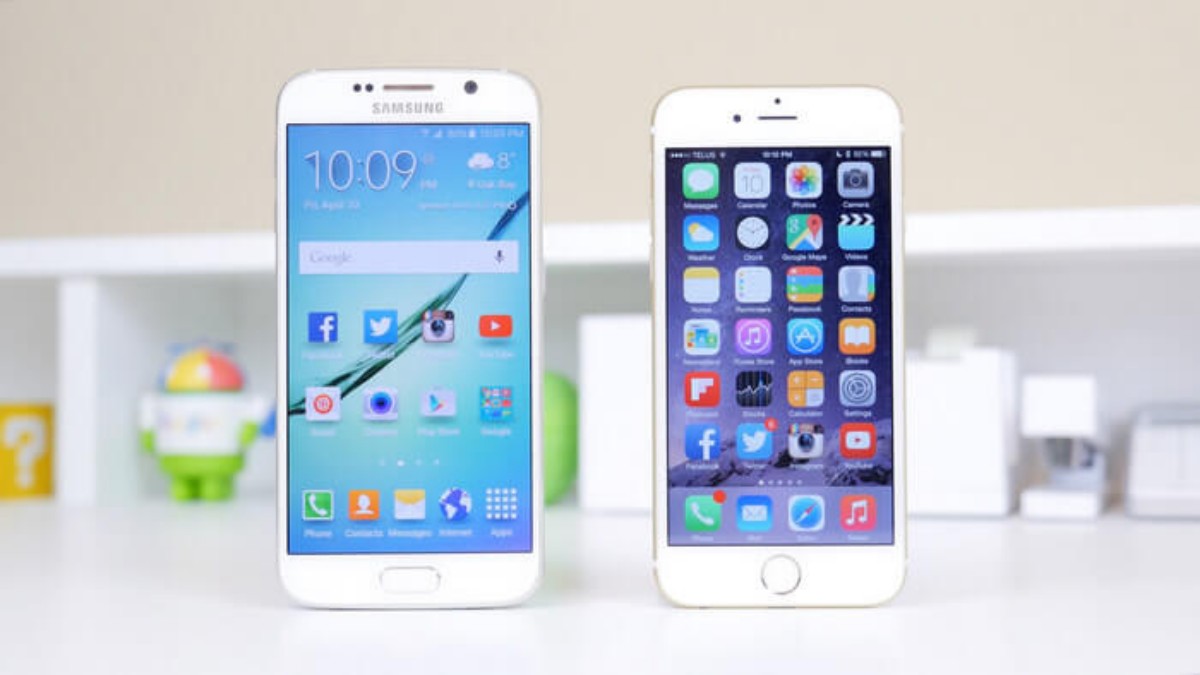
In questa guida tratto la procedura da seguire per trasferire i propri dati contenuti sul dispositivo Android direttamente sul nuovo iPhone 7 o 7 Plus. Attenersi ai passaggi descritti di seguito.
Trasferire dati, contatti, foto e video da Android ad iPhone 7 e 7 Plus
GUIDA
Passo 1 di 3 – Android, installare Copy My Data
- Collegare il dispositivo Android al Wi-Fi
- Aprire il Play Store su Android
- Cercare e installare Copy My Data
- Aprire l’app scaricata
Passo 2 di 3 – iPhone 7, installare Copy My Data
- Accendere il nuovo iPhone 7 o 7 Plus
- Inserire una Sim telefonica
- Impostare Paese e Lingua, Localizzazione
- Tap su Continua in Configura TouchID
- Seguire le istruzioni a schermo
- Digitare e confermare il nuovo codice in Crea un codice
- Tap su Configura come nuovo iPhone
- Digitare ID Apple e Password del vecchio iPhone > Avanti
- Seguire le istruzioni a schermo
- Collegare l’iPhone al Wi-Fi
- Aprire l’App Store
- Cercare l’app Copy My Data
- Tap su Ottieni
- Inserire la Password dell’ID Apple se serve
Passo 3 di 3 -Trasferire i dati
- Aprire Copy My Data su entrambi i dispositivi (Android e nuovo iPhone)
- Confermare su OK a tutte le richieste su iPhone
- Tap in alto su Next sul dispositivo Android
- Tap su To or From Another Device Over WiFi sul dispositivo Android
- Selezionare dall’elenco il nome dell’iPhone 7 o 7 Plus
- Selezionare Copy data to selected device sul dispositivo Android
- Digitare il Pin suggerito sul nuovo iPhone 7 o 7 Plus
- Tap su Next sul nuovo iPhone 7 o 7 Plus
- Scegliere cosa trasferire dal dispositivo Android
- Tap su Next quando pronti sul dispositivo Android
- Attendere l’esito dell’operazione