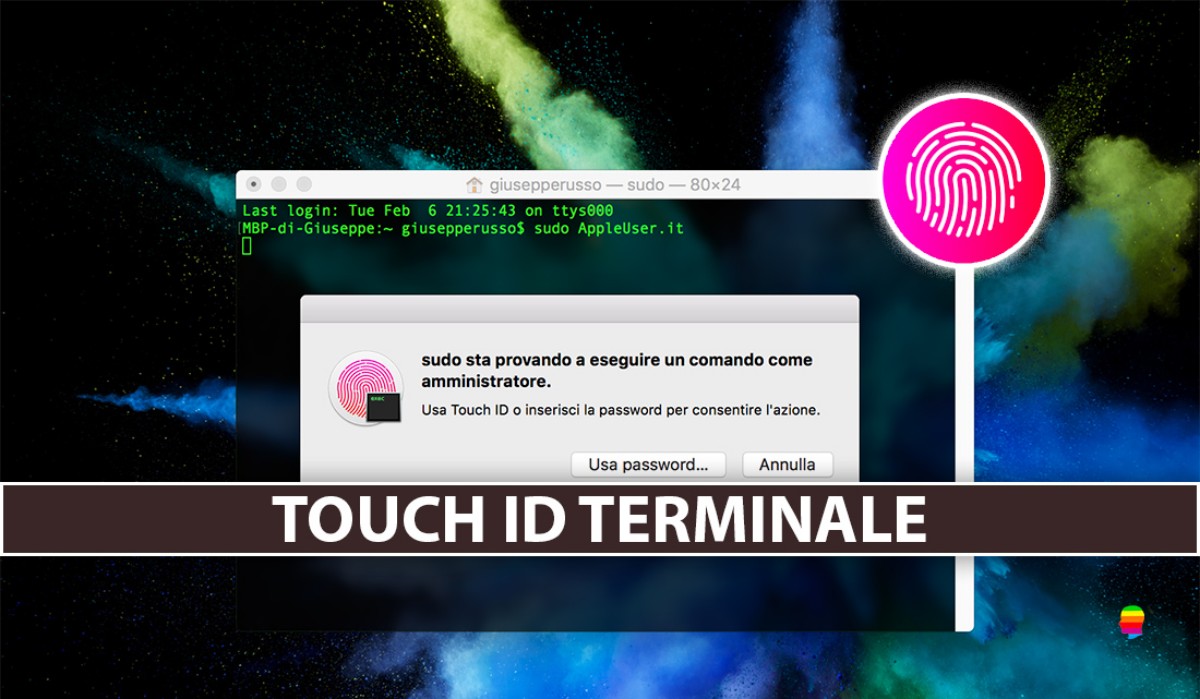
In alcune delle guide presenti sul sito si fa riferimento all’uso del comando “sudo” nel Terminale, utile ad ottenere i privilegi di Super amministratore per apportare modifiche al sistema. Ogni volta che confermiamo il comando, va digitata però la password di amministratore a meno che non si è in possesso di un Mac con Touch ID e ci si attenga alle indicazioni descritte in questa guida.
Usare il Touch ID per autorizzare il comando Sudo nel Terminale del Mac
OBIETTIVO
Se si dispone di un Mac con Touch ID, è possibile apportare una modifica al sistema per utilizzarlo ogni qual volta che serve digitare la password di amministratore dopo aver confermato il comando sudo nel Terminale.
SOLUZIONE
1 PREPARATIVI
- Scaricare e installare l’applicazione
 TextWrangler da qui
 - Aprire una finestra del Finder
- Clic sul menu in alto Vai > Vai alla cartella
- Digitare o copiare e incollare questo percorso:
/etc/pam.d/sudo
2 MODIFICARE SUDO
- Tasto destro del mouse/trackpad sul file sudo
- Selezionare Apri con > Altro
- Scegliere TextWrangler
- Se richiesta, digitare la password di amministratore
- Aggiungere come seconda riga quanto indicato di seguito e mostrato nell’immagine sotto:
auth sufficient pam_tid.so

- Salvare le modifiche dal menu File > Save
- Digitare la password di amministratore
Ora, ogni volta che si va ad utilizzare sudo, si ottiene una finestra di dialogo in cui il sistema ci chiederà di inserire le impronte digitali o immettere la password di amministratore.